
إعداد Pixette مع Synology Photos
اتصل مباشرةً بتطبيق Synology Photos على DSM 7. أسهل طريقة لإعداد جهاز NAS من Synology، دون أي إعداد لـ WebDAV.
تأكّد من أن Synology Photos مثبَّت
تتطلّب اتصالات Synology Photos نظام DSM 7.0 أو أحدث. افتح Package Center على جهاز NAS الخاص بك، وتأكّد من تثبيت حزمة ‘Synology Photos’، وافتح التطبيق مرة واحدة ليتم إعداد مكتبة صورك.
اعثر على عنوان جهاز NAS الخاص بك
دوّن عنوان الويب لجهاز NAS، بما في ذلك البروتوكول والمنفذ: https://YOUR_NAS_IP:5001 لـ HTTPS (موصى به) أو http://YOUR_NAS_IP:5000 لـ HTTP. يمكنك استخدام عنوان IP أو اسم نطاق. معرّفات QuickConnect وعناوين .local غير مدعومة.
استخدم حساب DSM الخاص بك
سجّل الدخول باستخدام اسم مستخدم وكلمة مرور DSM المعتادَين، وهي بيانات الاعتماد نفسها التي تستخدمها لتسجيل الدخول إلى DSM. لا حاجة إلى مستخدم مخصّص أو خادم WebDAV. الحسابات التي تكون فيها المصادقة الثنائية (2FA) مفعّلة غير مدعومة حالياً.
تفاصيل الاتصال
Synology Photos https://YOUR_NAS_IP:5001 your_dsm_user your_dsm_password في Pixette، اختر ‘Synology Photos’ كطريقة اتصال، ثم أدخل هذه التفاصيل. المنفذان الافتراضيان هما 5000 (HTTP) و5001 (HTTPS). جميع القيم حسّاسة لحالة الأحرف.
لا حاجة إلى إعداد WebDAV
على عكس طريقة WebDAV، يتصل Synology Photos مباشرةً بتطبيق Photos. لست بحاجة إلى تثبيت حزمة WebDAV Server أو إنشاء مستخدم مخصّص، فقط سجّل الدخول بحساب DSM الخاص بك.
مجلدات وألبومات، شخصية ومشتركة
يمكن لـ Pixette تصفّح مكتبة Synology Photos الشخصية بالإضافة إلى المساحة المشتركة (إذا كانت مفعّلة على جهاز NAS)، إما حسب المجلد أو حسب الألبوم.
تستخدم المصادقة الثنائية؟
لا تدعم اتصالات Synology Photos حالياً الحسابات التي تكون فيها المصادقة الثنائية (كلمة مرور لمرة واحدة) مفعّلة. استخدم حساباً دون مصادقة ثنائية، أو اتصل عبر طريقة WebDAV بدلاً من ذلك.
إعداد تطبيق Pixette #
هذه الخطوات متطابقة لجميع أنواع أجهزة NAS.
هيّئ Pixette
افتح Pixette على جهازك وأدخل تفاصيل الاتصال: عنوان URL واسم المستخدم وكلمة المرور. جميع القيم حسّاسة لحالة الأحرف.
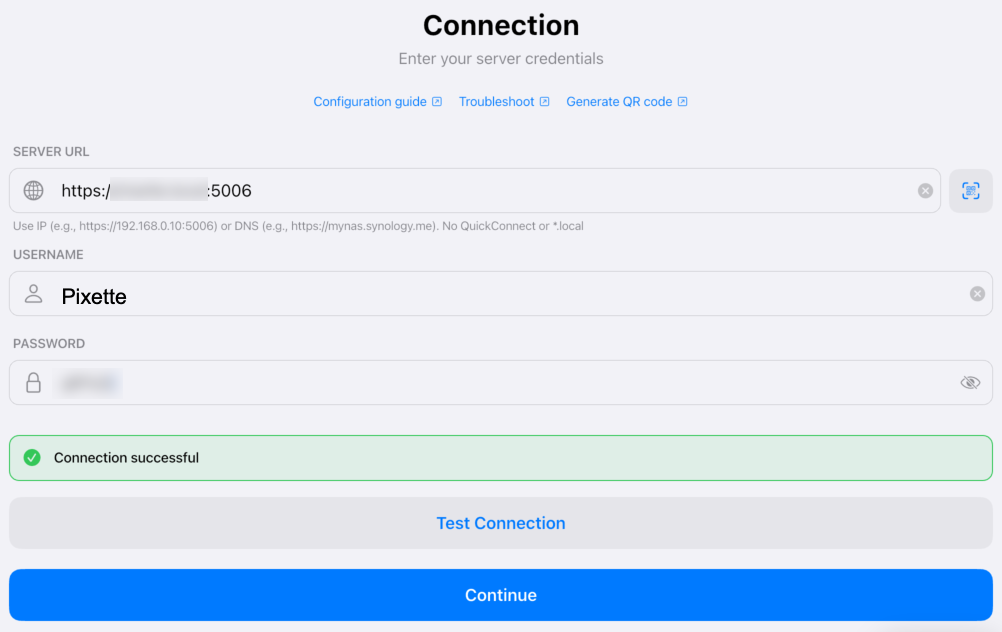
تصفّح واختر المجلدات
اضغط على ‘Connect and browse folders’، ثم اختر المجلد الذي يحتوي على صورك.
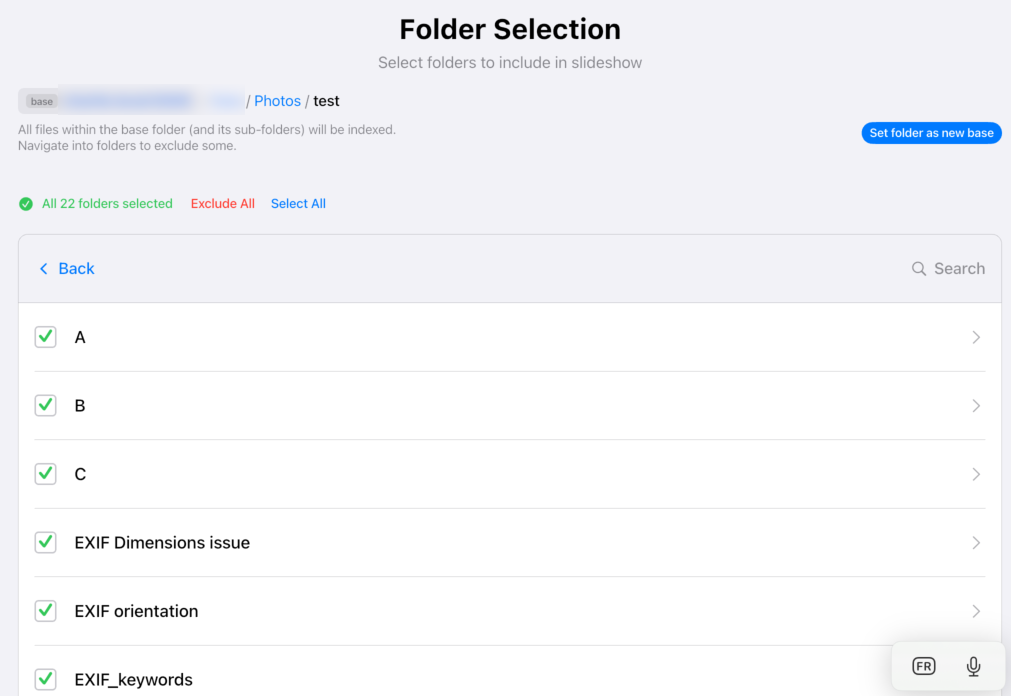
افهرس ملفاتك
اضغط على ‘Index Now’ لفهرسة جميع صورك ومقاطع الفيديو. قد يستغرق ذلك بضع دقائق حسب حجم مجموعتك.
لا تملك Pixette بعد؟
نزّله مجاناً على جهازك اللوحي أو هاتفك أو تلفازك، ثم عُد لربط مكتبة Synology Photos الخاصة بك.
تعدّ تلفازاً؟
اربط Pixette على هاتفك أولاً، باستخدام دليل جهاز NAS الخاص بك. ثم افتح Pixette على Apple TV أو Android TV، واختر الإعداد من هاتفك، وامسح بالهاتف رمز QR الذي يعرضه. دون كتابة بجهاز التحكم. كيف يعمل إعداد التلفاز
إعداد سريع باستخدام رمز QR
تجاوز الكتابة اليدوية. أنشئ رمز QR يحتوي على تفاصيل اتصال جهاز NAS الخاص بك وامسحه ضوئياً باستخدام Pixette للحصول على إعداد فوري. مثالي لإعداد أجهزة متعددة مثل الأجهزة اللوحية المستخدمة كإطارات صور.
آمن ومفتوح المصدر. بيانات اعتمادك لا تغادر متصفحك أبداً. يعمل المولّد بالكامل من جهة العميل. اطّلع على الشيفرة المصدرية بشفافية كاملة.
لا يظهر لك المولّد؟ افتحه مباشرةً على CodePen
تفضّل الإدخال اليدوي؟ يمكنك أيضاً إنشاء رموز QR باستخدام أي مكتبة QR قياسية. نسّق البيانات كقيم مفصولة بشرطة عمودية: host|port|username|password|path
استكشاف أخطاء اتصال WebDAV وإصلاحها #
إذا كنت تواجه مشكلة في ربط Pixette بجهاز NAS الخاص بك عبر WebDAV، جرّب هذه الخطوات. تتصل عبر Synology Photos بدلاً من ذلك؟ تأكّد من أنك تستخدم DSM 7.0 أو أحدث، وأن حزمة Synology Photos مثبّتة، وأن الحساب الذي تسجّل الدخول به ليس لديه المصادقة الثنائية (2FA) مفعّلة.
1. تحقّق من أن عنوان URL حسّاس لحالة الأحرف
عناوين WebDAV حسّاسة لحالة الأحرف. تحقّق من كل حرف مرتين، بما في ذلك أسماء المجلدات. على سبيل المثال: https://192.168.1.100:5006/Photos/Family
2. اختبر الاتصال من حاسوب أولاً
حاول الاتصال بجهاز NAS الخاص بك عبر WebDAV من حاسوبك باستخدام عنوان URL واسم المستخدم وكلمة المرور نفسها تماماً. إذا لم يتمكّن حاسوبك من الاتصال أيضاً، فإن المشكلة في إعدادات جهاز NAS، وليست في Pixette.
3. استخدم بيانات اعتماد بسيطة للاختبار
تجنّب الأحرف الخاصة (مثل & £ @ #) في كلمة مرورك أثناء الإعداد الأولي. استخدم الأحرف والأرقام فقط حتى ينجح الاتصال، ثم بدّلها إلى كلمة مرور أقوى.
4. تحقّق مما إذا كان عنوان IP الخاص بك محظوراً
على Synology، انتقل إلى Control Panel → Security → Account → Auto Block وتحقّق من أن عنوان IP الخاص بجهازك لم يُدرَج في القائمة السوداء بعد محاولات تسجيل دخول فاشلة.
5. تحقّق من جدار الحماية والمنفذ
إذا كان جدار حماية جهاز NAS مفعّلاً، فتأكّد من السماح بمنفذ WebDAV (مثل 5006). تأكّد من أن جهازك على الشبكة المحلية نفسها التي يتصل بها جهاز NAS.
6. تحقّق من سجلات خادم WebDAV
على Synology، افتح حزمة WebDAV Server من Package Center لعرض السجلات. غالباً ما تكشف هذه السجلات عن السبب الجذري لفشل الاتصال (بيانات اعتماد خاطئة، رفض الإذن، إلخ).
ما زلت عالقاً؟ تواصل معي. يسعدني مساعدتك في استكشاف الأخطاء وإصلاحها.
 Immich
  SMB / CIFS
  Apple Photos
  Jellyfin
  Plex
Plex  Microsoft OneDrive
  Synology (WebDAV)
  QNAP
QNAP  Nextcloud
  ownCloud
  Seafile
  TrueNAS
  Unraid