
Synology Photos के साथ Pixette सेट अप करें
DSM 7 पर Synology Photos ऐप से सीधे कनेक्ट करें। Synology NAS सेट अप करने का सबसे आसान तरीका, बिना किसी WebDAV कॉन्फ़िगरेशन के।
सुनिश्चित करें कि Synology Photos इंस्टॉल है
Synology Photos कनेक्शन के लिए DSM 7.0 या बाद का वर्जन आवश्यक है। अपने NAS पर Package Center खोलें, पुष्टि करें कि 'Synology Photos' पैकेज इंस्टॉल है, और ऐप को एक बार खोलें ताकि आपकी फोटो लाइब्रेरी सेट अप हो जाए।
अपना NAS पता ढूंढें
अपना NAS वेब पता नोट करें, प्रोटोकॉल और port सहित: HTTPS (अनुशंसित) के लिए https://YOUR_NAS_IP:5001 या HTTP के लिए http://YOUR_NAS_IP:5000। आप IP पता या डोमेन नाम इस्तेमाल कर सकते हैं। QuickConnect ID और .local पते समर्थित नहीं हैं।
अपना DSM अकाउंट इस्तेमाल करें
अपने सामान्य DSM यूज़रनेम और पासवर्ड से साइन इन करें, वही क्रेडेंशियल जो आप DSM में लॉग इन करने के लिए इस्तेमाल करते हैं। किसी अलग उपयोगकर्ता या WebDAV सर्वर की ज़रूरत नहीं है। टू-फैक्टर ऑथेंटिकेशन (2FA) सक्षम वाले अकाउंट फिलहाल समर्थित नहीं हैं।
कनेक्शन विवरण
Synology Photos https://YOUR_NAS_IP:5001 your_dsm_user your_dsm_password Pixette में, कनेक्शन तरीके के रूप में 'Synology Photos' चुनें, फिर ये विवरण दर्ज करें। डिफ़ॉल्ट port 5000 (HTTP) और 5001 (HTTPS) हैं। सभी वैल्यू केस-सेंसिटिव हैं।
किसी WebDAV सेटअप की ज़रूरत नहीं
WebDAV तरीके के विपरीत, Synology Photos सीधे Photos ऐप से कनेक्ट होता है। आपको WebDAV Server पैकेज इंस्टॉल करने या अलग उपयोगकर्ता बनाने की ज़रूरत नहीं है, बस अपने DSM अकाउंट से साइन इन करें।
फोल्डर और एल्बम, व्यक्तिगत और साझा
Pixette आपकी व्यक्तिगत Synology Photos लाइब्रेरी के साथ-साथ साझा स्थान (यदि आपके NAS पर सक्षम है) को फोल्डर या एल्बम द्वारा ब्राउज़ कर सकता है।
टू-फैक्टर ऑथेंटिकेशन इस्तेमाल कर रहे हैं?
Synology Photos कनेक्शन फिलहाल 2FA (वन-टाइम पासवर्ड) सक्षम वाले अकाउंट का समर्थन नहीं करते। बिना 2FA वाला अकाउंट इस्तेमाल करें, या इसके बजाय WebDAV तरीके से कनेक्ट करें।
Pixette ऐप सेट अप करें #
ये चरण सभी NAS प्रकारों के लिए समान हैं।
Pixette कॉन्फ़िगर करें
अपने डिवाइस पर Pixette खोलें और कनेक्शन विवरण दर्ज करें: URL, यूज़रनेम और पासवर्ड। सभी वैल्यू केस-सेंसिटिव हैं।
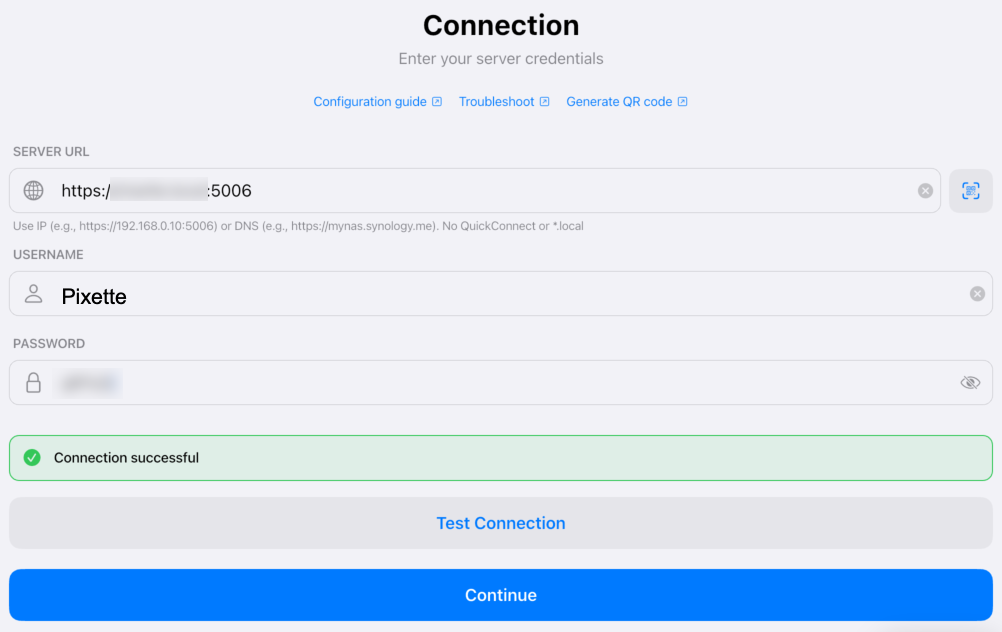
फोल्डर ब्राउज़ करें और चुनें
'Connect and browse folders' पर टैप करें, फिर वह फोल्डर चुनें जिसमें आपकी तस्वीरें हैं।
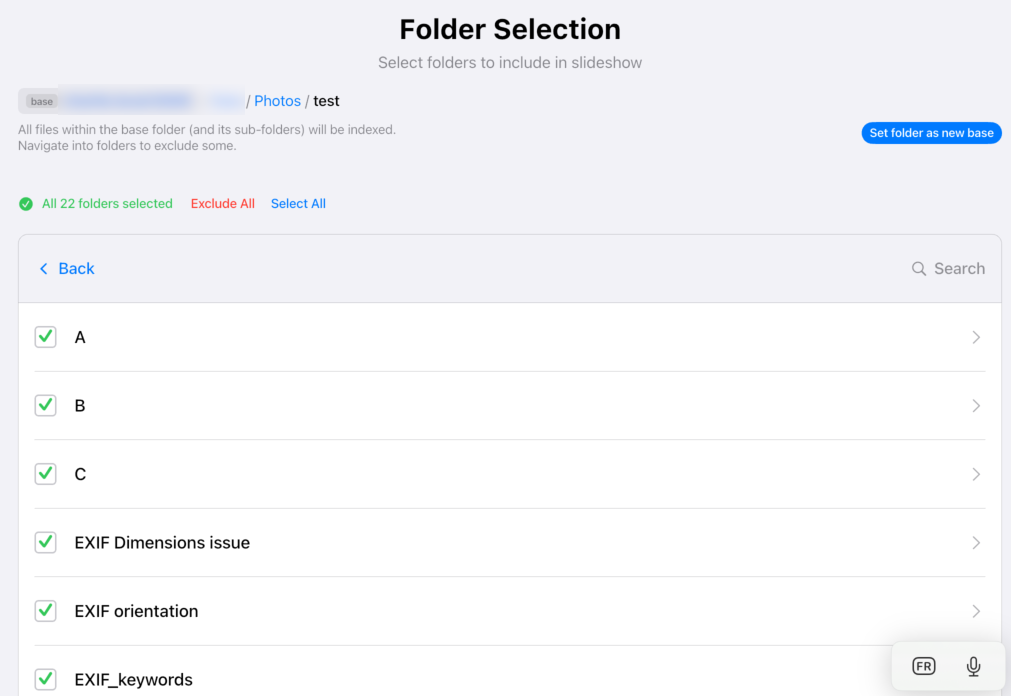
अपनी फ़ाइलें इंडेक्स करें
अपनी सभी तस्वीरों और वीडियो को सूचीबद्ध करने के लिए 'Index Now' पर टैप करें। आपके संग्रह के आकार के आधार पर इसमें कुछ मिनट लग सकते हैं।
अभी तक Pixette नहीं है?
इसे अपने टैबलेट, फोन या टीवी पर मुफ्त डाउनलोड करें, फिर अपनी Synology Photos लाइब्रेरी कनेक्ट करने के लिए वापस आएं।
टीवी सेट अप कर रहे हैं?
पहले अपने NAS की गाइड से फ़ोन पर Pixette कनेक्ट करें। फिर अपने Apple TV या Android TV पर Pixette खोलें, अपने फ़ोन से सेट अप करें चुनें, और उसमें दिखे QR कोड को फ़ोन से स्कैन करें। रिमोट से टाइप करने की ज़रूरत नहीं। टीवी सेटअप कैसे काम करता है
QR कोड के साथ त्वरित सेटअप
मैनुअल टाइपिंग छोड़ें। अपने NAS कनेक्शन विवरण के साथ एक QR कोड जनरेट करें और तुरंत कॉन्फ़िगरेशन के लिए इसे Pixette से स्कैन करें। फोटो फ्रेम टैबलेट जैसे कई डिवाइस सेट अप करने के लिए एकदम बढ़िया।
सुरक्षित और ओपन सोर्स। आपके क्रेडेंशियल कभी आपके ब्राउज़र से बाहर नहीं जाते। जनरेटर पूरी तरह क्लाइंट-साइड पर चलता है। पूरी पारदर्शिता के लिए सोर्स कोड देखें।
जनरेटर नहीं दिख रहा? इसे सीधे CodePen पर खोलें
मैनुअल एंट्री पसंद है? आप किसी भी स्टैंडर्ड QR लाइब्रेरी से भी QR कोड जनरेट कर सकते हैं। डेटा को पाइप-सेपरेटेड वैल्यू के रूप में फॉर्मेट करें: host|port|username|password|path
WebDAV कनेक्शन की समस्या हल करें #
यदि आपको WebDAV के माध्यम से Pixette को अपने NAS से कनेक्ट करने में परेशानी हो रही है, तो ये चरण आज़माएं। इसके बजाय Synology Photos से कनेक्ट कर रहे हैं? सुनिश्चित करें कि आप DSM 7.0 या बाद के वर्जन पर हैं, Synology Photos पैकेज इंस्टॉल है, और जिस अकाउंट से आप साइन इन कर रहे हैं उस पर टू-फैक्टर ऑथेंटिकेशन (2FA) सक्षम नहीं है।
1. जांचें कि URL केस-सेंसिटिव है
WebDAV URL केस-सेंसिटिव होते हैं। फोल्डर नामों सहित हर अक्षर को दोबारा जांचें। उदाहरण के लिए: https://192.168.1.100:5006/Photos/Family
2. पहले कंप्यूटर से कनेक्शन का परीक्षण करें
अपने कंप्यूटर से बिल्कुल उसी URL, यूज़रनेम और पासवर्ड का उपयोग करके WebDAV के माध्यम से अपने NAS से कनेक्ट करने का प्रयास करें। यदि आपका कंप्यूटर भी कनेक्ट नहीं हो पाता, तो समस्या आपके NAS कॉन्फ़िगरेशन में है, Pixette में नहीं।
3. परीक्षण के लिए सरल क्रेडेंशियल का उपयोग करें
प्रारंभिक सेटअप के दौरान अपने पासवर्ड में विशेष अक्षरों (जैसे & £ @ #) से बचें। कनेक्शन काम करने तक केवल अक्षरों और संख्याओं का उपयोग करें, फिर एक मज़बूत पासवर्ड में बदलें।
4. जांचें कि आपका IP ब्लॉक तो नहीं है
Synology पर, Control Panel → Security → Account → Auto Block पर जाएं और सत्यापित करें कि विफल लॉगिन प्रयासों के बाद आपके डिवाइस का IP पता ब्लैकलिस्ट नहीं हुआ है।
5. फ़ायरवॉल और port की जांच करें
यदि NAS फ़ायरवॉल सक्षम है, तो सुनिश्चित करें कि WebDAV port (जैसे 5006) की अनुमति है। सुनिश्चित करें कि आपका डिवाइस आपके NAS के समान लोकल नेटवर्क पर है।
6. WebDAV Server के लॉग जांचें
Synology पर, लॉग देखने के लिए Package Center से WebDAV Server पैकेज खोलें। ये लॉग अक्सर कनेक्शन विफलताओं का मूल कारण बता देते हैं (गलत क्रेडेंशियल, अनुमति अस्वीकृत, आदि)।
अभी भी अटके हैं? मुझसे संपर्क करें। मुझे आपकी समस्या सुलझाने में मदद करके खुशी होगी।
 Immich
  SMB / CIFS
  Apple Photos
  Jellyfin
  Plex
Plex  Microsoft OneDrive
  Synology (WebDAV)
  QNAP
QNAP  Nextcloud
  ownCloud
  Seafile
  TrueNAS
  Unraid