
Configurar Pixette con un NAS Synology
El método WebDAV para DiskStation, RackStation y todos los modelos de NAS Synology. Para la configuración más sencilla, usa mejor Synology Photos (ver más arriba).
Instala WebDAV Server
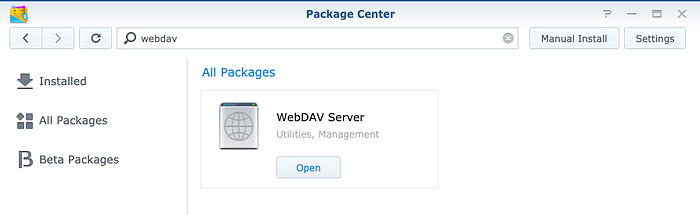
Abre el Centro de paquetes en tu NAS Synology, busca «WebDAV Server» e instálalo.
Activa HTTPS
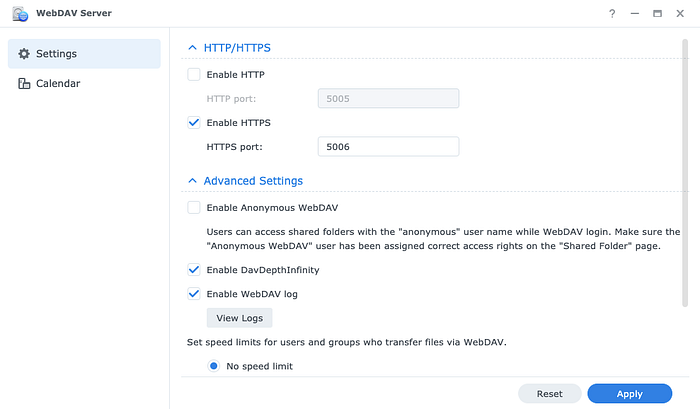
Abre el paquete WebDAV Server, activa HTTPS y establece el puerto en 5006.
Crea un usuario dedicado
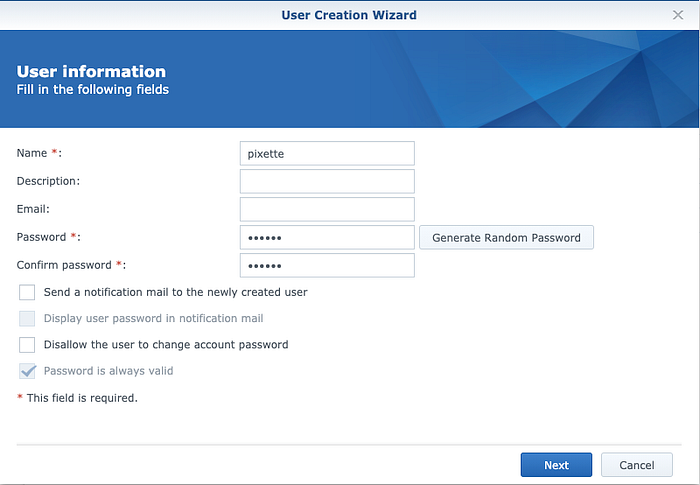
Ve a Panel de control → Usuario y grupo. Crea un nuevo usuario (p. ej. «pixette») con una contraseña segura. En el asistente de creación, abre la pestaña Aplicaciones y permite el acceso a «WebDAV Server».
Configura los permisos de las carpetas
Da al nuevo usuario acceso de solo lectura a las carpetas compartidas que contienen tus fotos y vídeos (p. ej. la carpeta compartida /photo).
Datos de conexión
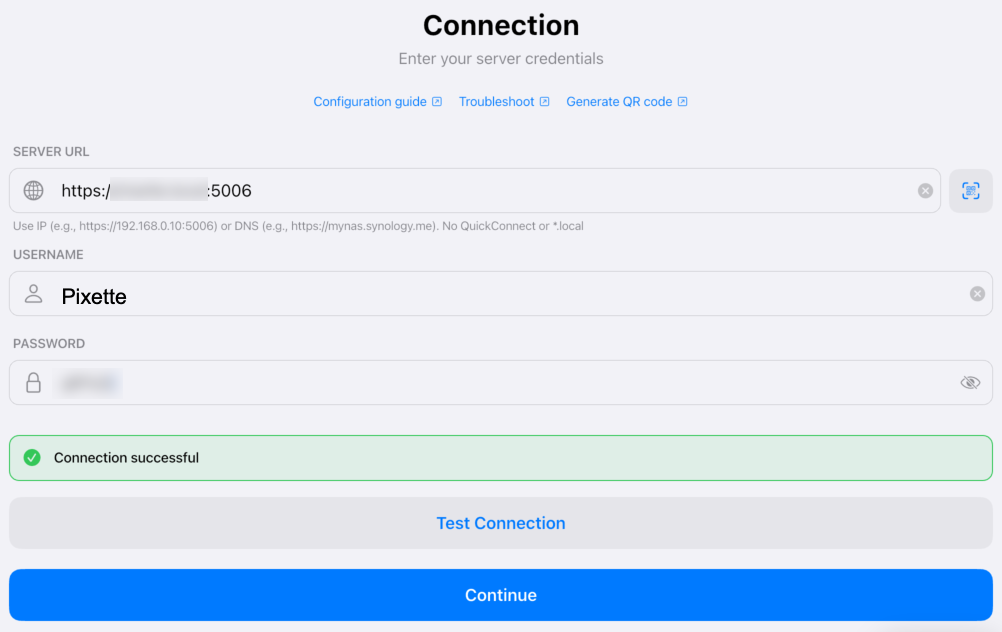
https://YOUR_NAS_IP:5006 pixette your_password También puedes usar el nombre de host de tu NAS (p. ej. https://mynas.local:5006). Todos los valores distinguen mayúsculas y minúsculas.
¿No puedes conectarte?
Comprueba que tu dispositivo no esté bloqueado en Panel de control → Seguridad → Cuenta → Bloqueo automático. Si el cortafuegos de Synology está activado (Panel de control → Seguridad → Cortafuegos), asegúrate de que el puerto 5006 esté permitido. Revisa también los registros de WebDAV Server para ver mensajes de error detallados.
¿Se agota el tiempo de conexión?
Asegúrate de que tu dispositivo esté en la misma red local que tu NAS. Prueba a usar la dirección IP en lugar del nombre de host.
Configura la app Pixette #
Estos pasos son iguales para todos los tipos de NAS.
Configura Pixette
Abre Pixette en tu dispositivo e introduce los datos de conexión: URL, usuario y contraseña. Todos los valores distinguen mayúsculas y minúsculas.
Explora y selecciona carpetas
Toca «Conectar y explorar carpetas» y luego selecciona la carpeta que contiene tus fotos.
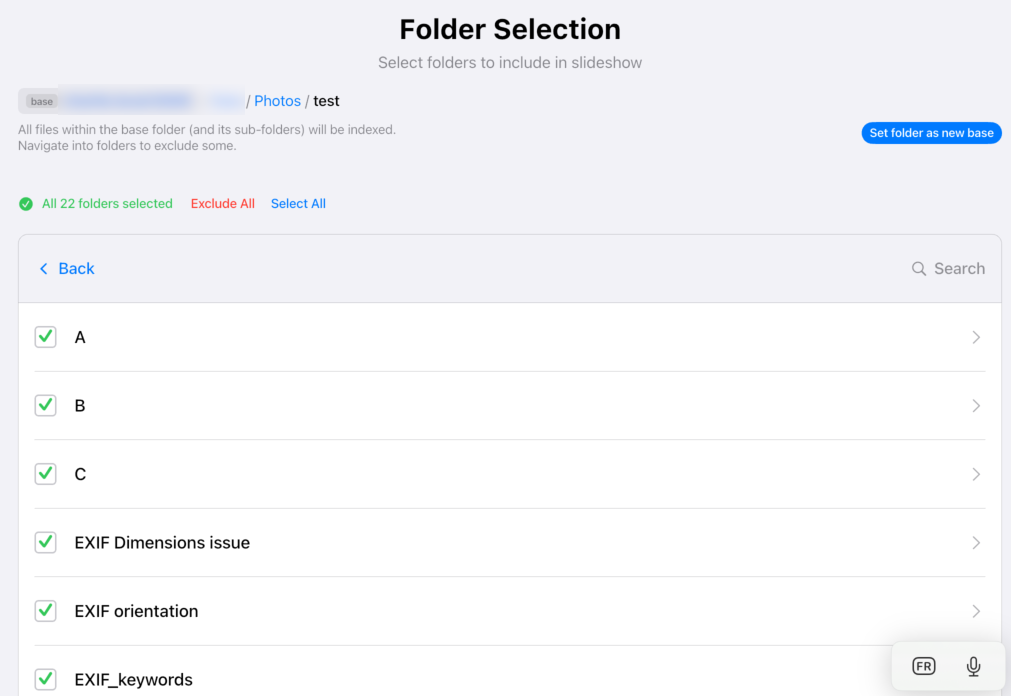
Indexa tus archivos
Toca «Indexar ahora» para catalogar todas tus fotos y vídeos. Puede tardar unos minutos según el tamaño de tu colección.
¿Aún no tienes Pixette?
Descárgala gratis en tu tablet, teléfono o televisor y vuelve luego para conectar tu biblioteca de Synology (WebDAV).
¿Vas a configurar una TV?
Conecta primero Pixette en el teléfono, con la guía de tu NAS. Luego abre Pixette en tu Apple TV o Android TV, elige Configurar desde el teléfono y escanea con el teléfono el código QR que aparece. Sin escribir con el mando. Cómo funciona la configuración en TV
Configuración rápida con código QR
Olvídate de escribir a mano. Genera un código QR con los datos de conexión de tu NAS y escanéalo con Pixette para configurarlo al instante. Ideal para configurar varios dispositivos, como tablets usadas de marco de fotos.
Seguro y de código abierto. Tus credenciales nunca salen de tu navegador. El generador se ejecuta por completo en el lado del cliente. Consulta el código fuente con total transparencia.
¿No ves el generador? Ábrelo directamente en CodePen
¿Prefieres introducirlo manualmente? También puedes generar códigos QR con cualquier biblioteca QR estándar. Formatea los datos como valores separados por barras verticales: host|port|username|password|path
Solucionar problemas de conexión WebDAV #
Si tienes problemas para conectar Pixette a tu NAS mediante WebDAV, prueba estos pasos. ¿Te conectas con Synology Photos en su lugar? Asegúrate de tener DSM 7.0 o posterior, de que el paquete Synology Photos esté instalado y de que la cuenta con la que inicias sesión no tenga activada la autenticación en dos pasos (2FA).
1. Comprueba que la URL distingue mayúsculas y minúsculas
Las URL de WebDAV distinguen entre mayúsculas y minúsculas. Revisa cada carácter, incluidos los nombres de carpeta. Por ejemplo: https://192.168.1.100:5006/Photos/Family
2. Prueba primero la conexión desde un ordenador
Intenta conectarte a tu NAS mediante WebDAV desde tu ordenador con exactamente la misma URL, el mismo usuario y la misma contraseña. Si tu ordenador tampoco se conecta, el problema está en la configuración de tu NAS, no en Pixette.
3. Usa credenciales sencillas para probar
Evita caracteres especiales (como & £ @ #) en la contraseña durante la configuración inicial. Usa solo letras y números hasta que la conexión funcione y cámbiala después por una contraseña más segura.
4. Comprueba si tu IP está bloqueada
En Synology, ve a Panel de control → Seguridad → Cuenta → Bloqueo automático y verifica que la dirección IP de tu dispositivo no haya quedado bloqueada tras intentos de inicio de sesión fallidos.
5. Comprueba el cortafuegos y el puerto
Si el cortafuegos del NAS está activado, asegúrate de que el puerto de WebDAV (p. ej. 5006) esté permitido. Comprueba que tu dispositivo esté en la misma red local que tu NAS.
6. Revisa los registros del servidor WebDAV
En Synology, abre el paquete WebDAV Server desde el Centro de paquetes para consultar los registros. A menudo revelan la causa de los fallos de conexión (credenciales incorrectas, permiso denegado, etc.).
¿Sigues atascado? Escríbeme. Estaré encantado de ayudarte a solucionarlo.
 Synology Photos
  Immich
  SMB / CIFS
  Apple Photos
  Jellyfin
  Plex
Plex  Microsoft OneDrive
  QNAP
QNAP  Nextcloud
  ownCloud
  Seafile
  TrueNAS
  Unraid