
用 Synology NAS 设置 Pixette
适用于 DiskStation、RackStation 和所有 Synology NAS 型号的 WebDAV 方式。想要最简单的设置方式,请优先选择上方的 Synology Photos。
安装 WebDAV Server
在你的 Synology NAS 上打开套件中心,搜索“WebDAV Server”并安装。
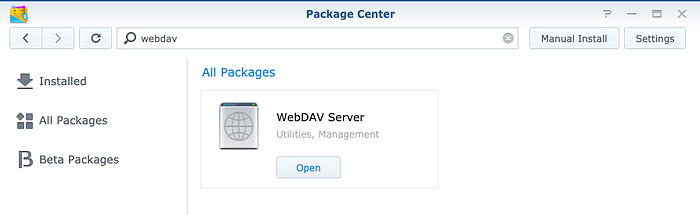
启用 HTTPS
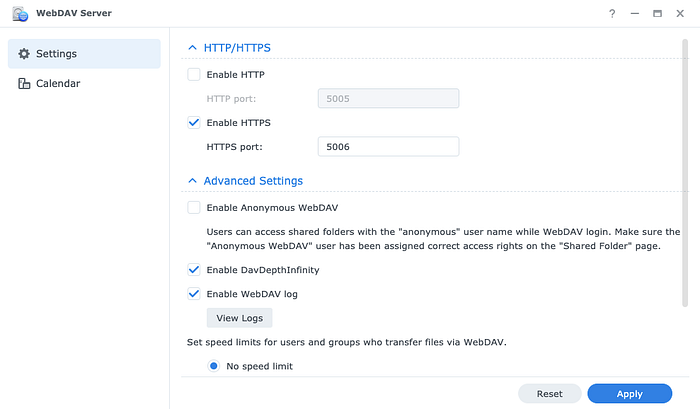
打开 WebDAV Server 套件,启用 HTTPS 并将端口设为 5006。
创建专用用户
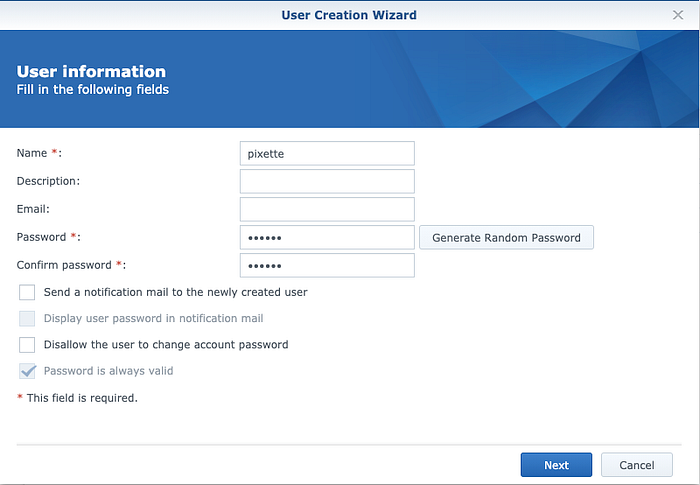
前往控制面板 → 用户与群组。创建一个新用户(例如“pixette”)并设置强密码。在用户创建向导中,切换到“应用程序”标签页,允许其访问“WebDAV Server”。
设置文件夹权限
给新用户对包含照片和视频的共享文件夹(例如 /photo 共享文件夹)授予只读访问权限。
连接信息
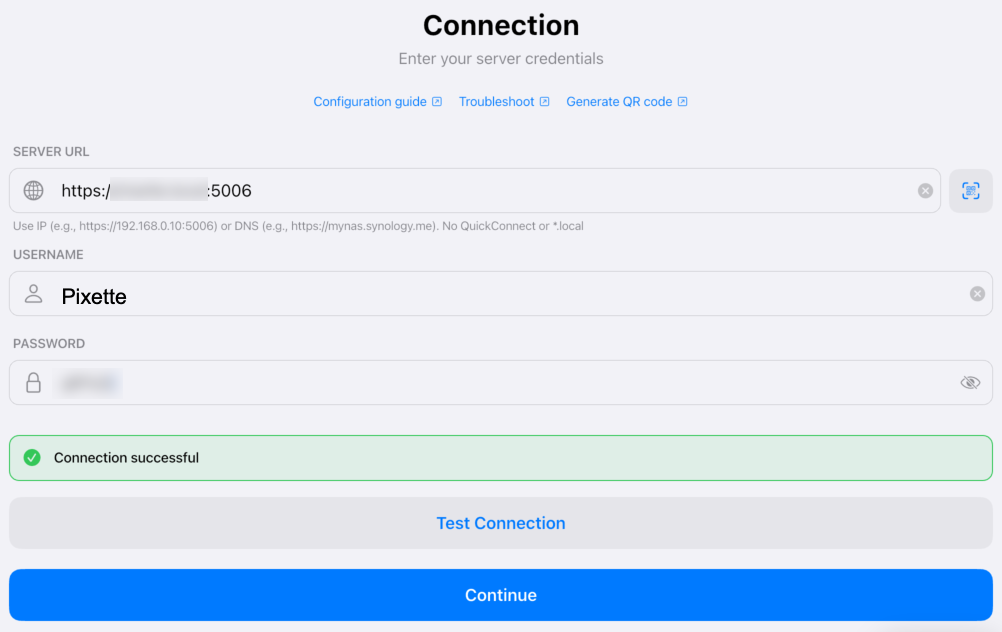
https://YOUR_NAS_IP:5006 pixette your_password 你也可以使用 NAS 的主机名(例如 https://mynas.local:5006)。所有值均区分大小写。
连不上?
检查你的设备是否在控制面板 → 安全性 → 帐户 → 自动封锁中被拦截。如果 Synology 防火墙已启用(控制面板 → 安全性 → 防火墙),请确保端口 5006 被放行。也可查看 WebDAV Server 日志中的详细错误信息。
连接超时?
确保你的设备与 NAS 处于同一本地网络。尝试使用 IP 地址而非主机名。
设置 Pixette 应用 #
这些步骤对所有类型的 NAS 都相同。
配置 Pixette
在你的设备上打开 Pixette,输入连接信息:URL、用户名和密码。所有值均区分大小写。
浏览并选择文件夹
点击“连接并浏览文件夹”,然后选择包含你照片的文件夹。
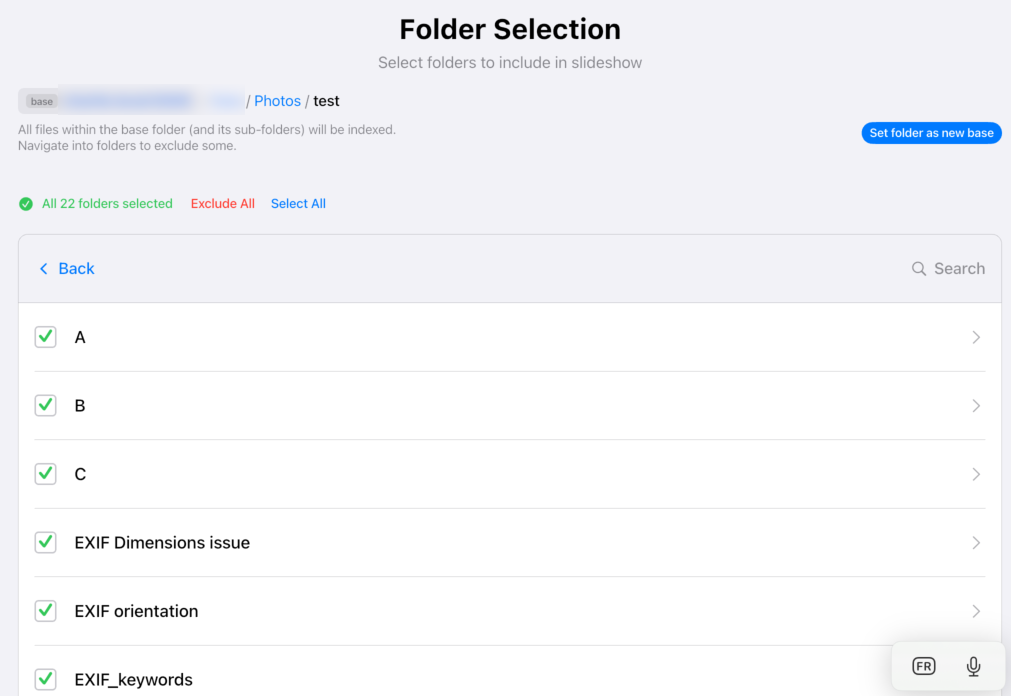
为你的文件建立索引
点击“立即索引”,为你的所有照片和视频建立目录。根据你收藏的规模,这可能需要几分钟。
要设置电视?
请先用你的 NAS 对应的指南,在手机上连接 Pixette。然后在 Apple TV 或 Android TV 上打开 Pixette,选择用手机设置,再用手机扫描它显示的二维码。不用遥控器输入。电视设置如何进行
用二维码快速设置
免去手动输入。用你的 NAS 连接信息生成一个二维码,用 Pixette 扫描即可即时配置。设置多台设备(如相框平板)时尤为方便。
安全且开源。你的凭据永远不会离开你的浏览器。生成器完全在客户端运行。查看源代码,完全透明。
看不到生成器? 在 CodePen 上直接打开
更喜欢手动输入?你也可以用任何标准的二维码库生成二维码。把数据格式化为竖线分隔的值:host|port|username|password|path
排查 WebDAV 连接问题 #
如果你在通过 WebDAV 将 Pixette 连接到 NAS 时遇到困难,试试以下步骤。改用 Synology Photos 连接?请确保你使用的是 DSM 7.0 或更新版本,已安装 Synology Photos 套件,并且登录用的账户未启用双重认证(2FA)。
1. 检查 URL 是否区分大小写
WebDAV URL 区分大小写。请仔细核对每个字符,包括文件夹名称。例如:https://192.168.1.100:5006/Photos/Family
2. 先从电脑测试连接
用完全相同的 URL、用户名和密码,尝试从你的电脑通过 WebDAV 连接到 NAS。如果电脑也连不上,那么问题出在 NAS 配置,而不是 Pixette。
3. 测试时使用简单的凭据
初次设置时,密码中避免使用特殊字符(如 & £ @ #)。在连接成功之前只用字母和数字,然后再改成更强的密码。
4. 检查你的 IP 是否被封锁
在 Synology 上,前往控制面板 → 安全性 → 帐户 → 自动封锁,确认你设备的 IP 地址没有因登录失败而被列入黑名单。
5. 检查防火墙和端口
如果启用了 NAS 防火墙,请确保 WebDAV 端口(如 5006)已被放行。确保你的设备与 NAS 处于同一本地网络。
6. 查看 WebDAV Server 日志
在 Synology 上,从套件中心打开 WebDAV Server 套件即可查看日志。这些日志通常能揭示连接失败的根本原因(凭据错误、权限被拒等)。
还是无法解决?联系我。我很乐意帮你排查。
 Synology Photos
  Immich
  SMB / CIFS
  Apple Photos
  Jellyfin
  Plex
Plex  Microsoft OneDrive
  QNAP
QNAP  Nextcloud
  ownCloud
  Seafile
  TrueNAS
  Unraid