
Configurer Pixette avec Seafile
Serveur Seafile auto-hébergé ou service cloud Seafile.
Activez WebDAV
WebDAV est désactivé par défaut dans Seafile. Modifiez le fichier seafdav.conf, situé dans /opt/seafile-data/seafile/conf/seafdav.conf pour les installations Docker, ou /opt/seafile/conf/seafdav.conf pour les installations binaires. Réglez « enabled = true », définissez le port (8080 par défaut) et redémarrez Seafile (« docker compose restart » pour Docker, ou « ./seafile.sh restart » pour les installations binaires).
Récupérez votre URL WebDAV
Si Seafile est derrière un reverse proxy : https://votre-serveur-seafile.com/seafdav/. En connexion directe : https://votre-serveur-seafile.com:8080/seafdav/
Préparez vos identifiants
Utilisez votre adresse e-mail et mot de passe Seafile. Certaines versions de Seafile proposent un mot de passe WebDAV dédié. Vérifiez dans les Paramètres de votre interface web Seafile.
Informations de connexion
https://YOUR_SEAFILE_SERVER/seafdav/ [email protected] your_password Sans reverse proxy, ajoutez le port : https://VOTRE_SERVEUR_SEAFILE:8080/seafdav/. Toutes les valeurs sont sensibles à la casse.
WebDAV doit être activé par l'administrateur
Seafile désactive WebDAV par défaut. Si vous n'êtes pas l'administrateur du serveur, demandez-lui de l'activer dans seafdav.conf et de redémarrer le service.
Configurer l'app Pixette #
Ces étapes sont identiques pour tous les NAS.
Configurer Pixette
Ouvrez Pixette sur votre appareil et saisissez les informations de connexion : URL, nom d'utilisateur et mot de passe. Toutes les valeurs sont sensibles à la casse.
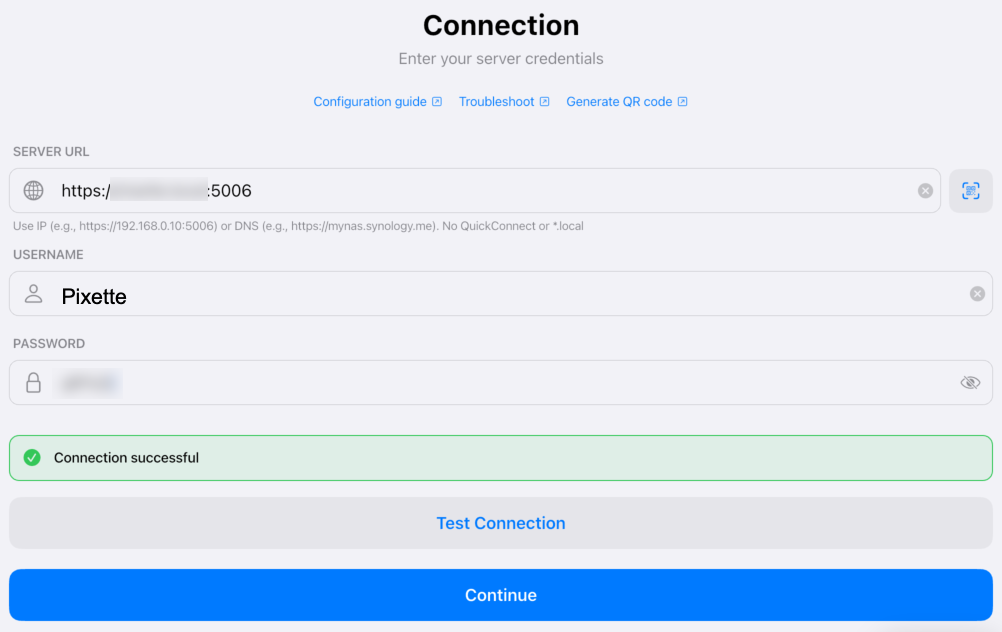
Parcourir et sélectionner les dossiers
Touchez « Se connecter et parcourir les dossiers », puis sélectionnez le dossier contenant vos photos.
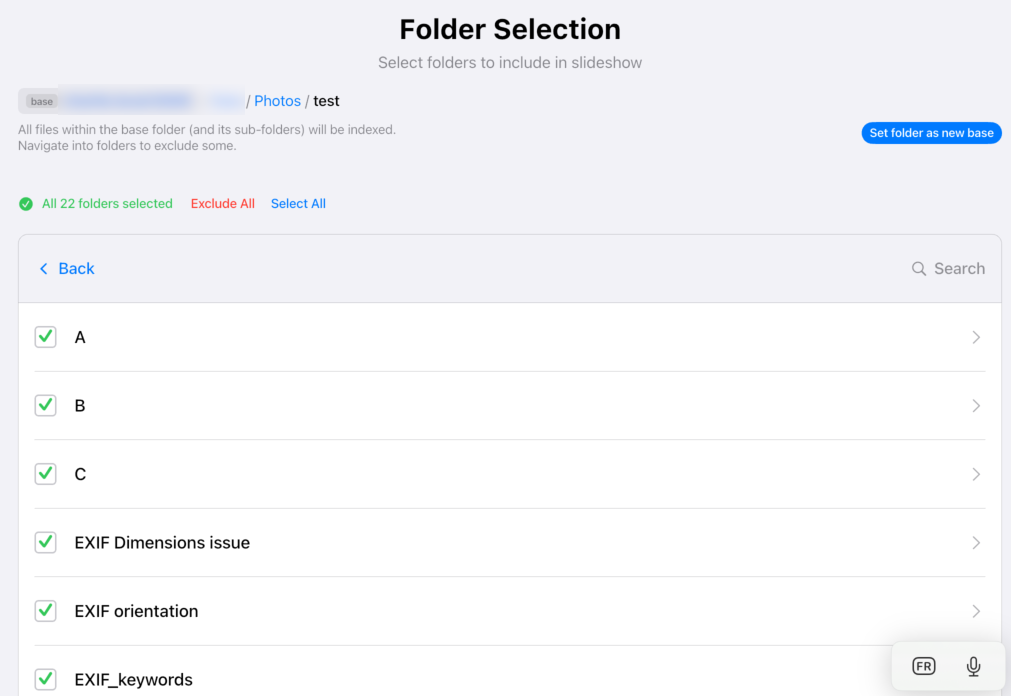
Indexer vos fichiers
Touchez « Indexer maintenant » pour cataloguer toutes vos photos et vidéos. Cela peut prendre quelques minutes selon la taille de votre collection.
Vous n'avez pas encore Pixette ?
Téléchargez l'app gratuitement sur votre tablette, téléphone ou téléviseur, puis revenez connecter votre bibliothèque Seafile.
Vous configurez un téléviseur ?
Connectez d'abord Pixette sur votre téléphone, avec le guide de votre NAS. Ouvrez ensuite Pixette sur votre Apple TV ou Android TV, choisissez Configurer depuis votre téléphone, puis scannez avec le téléphone le QR code affiché. Aucune saisie à la télécommande. Comment fonctionne la configuration sur TV
Configuration rapide par QR code
Évitez la saisie manuelle. Générez un QR code avec les informations de connexion de votre NAS et scannez-le avec Pixette pour une configuration instantanée. Idéal pour configurer plusieurs appareils, comme des tablettes cadres photo.
Sécurisé et open source. Vos identifiants ne quittent jamais votre navigateur. Le générateur fonctionne entièrement côté client. Consultez le code source en toute transparence.
Le générateur ne s'affiche pas ? Ouvrez-le directement sur CodePen
Vous préférez la saisie manuelle ? Vous pouvez aussi générer des QR codes avec n'importe quelle bibliothèque QR standard. Formatez les données en valeurs séparées par des barres verticales : hôte|port|utilisateur|mot_de_passe|chemin
Résoudre les problèmes de connexion WebDAV #
Si vous n'arrivez pas à connecter Pixette à votre NAS via WebDAV, essayez ces étapes. Vous vous connectez plutôt avec Synology Photos ? Vérifiez que vous êtes sous DSM 7.0 ou ultérieur, que le paquet Synology Photos est installé et que le compte utilisé n'a pas l'authentification à deux facteurs (2FA) activée.
1. Vérifiez la casse de l'URL
Les URL WebDAV sont sensibles à la casse. Vérifiez chaque caractère, y compris les noms de dossiers. Par exemple : https://192.168.1.100:5006/Photos/Famille
2. Testez d'abord la connexion depuis un ordinateur
Essayez de vous connecter à votre NAS via WebDAV depuis votre ordinateur avec exactement la même URL, le même nom d'utilisateur et le même mot de passe. Si votre ordinateur ne peut pas se connecter non plus, le problème vient de la configuration du NAS, pas de Pixette.
3. Utilisez des identifiants simples pour les tests
Évitez les caractères spéciaux (comme & £ @ #) dans votre mot de passe lors de la configuration initiale. N'utilisez que des lettres et des chiffres jusqu'à ce que la connexion fonctionne, puis choisissez un mot de passe plus fort.
4. Vérifiez si votre IP est bloquée
Sur Synology, allez dans Panneau de configuration → Sécurité → Compte → Blocage auto et vérifiez que l'adresse IP de votre appareil n'a pas été bloquée après des tentatives de connexion échouées.
5. Vérifiez le pare-feu et le port
Si le pare-feu du NAS est activé, assurez-vous que le port WebDAV (p. ex. 5006) est autorisé. Vérifiez que votre appareil est sur le même réseau local que votre NAS.
6. Consultez les journaux du serveur WebDAV
Sur Synology, ouvrez le paquet WebDAV Server depuis le Centre de paquets pour consulter les journaux. Ils révèlent souvent la cause des échecs de connexion (mauvais identifiants, permission refusée, etc.).
Toujours bloqué ? Contactez-moi, je serai ravi de vous aider.
 Synology Photos
  Immich
  SMB / CIFS
  Apple Photos
  Jellyfin
  Plex
Plex  Microsoft OneDrive
  QNAP
QNAP  Nextcloud
  ownCloud
  TrueNAS
  Unraid