
Configurer Pixette avec Microsoft OneDrive (bêta)
Diffusez les photos et vidéos de votre OneDrive personnel. Connectez-vous avec votre compte Microsoft, sans NAS ni serveur.
Choisissez OneDrive dans Pixette
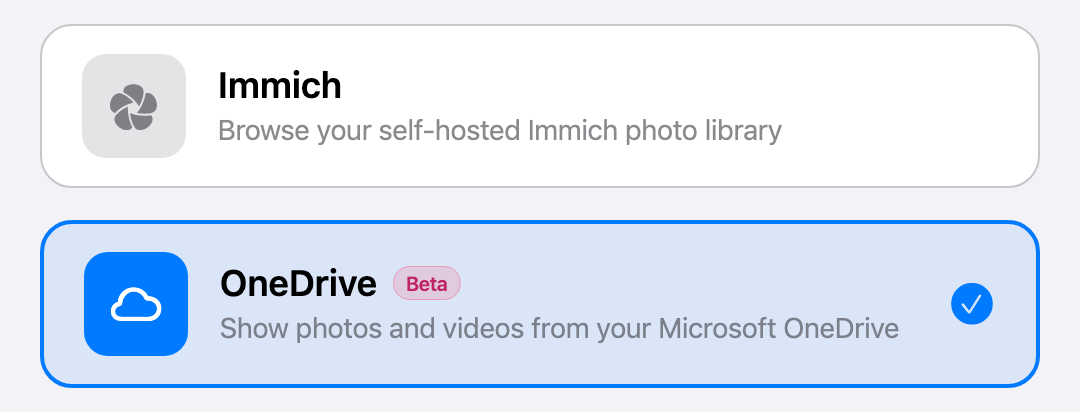
Ouvrez Pixette et choisissez « OneDrive » comme méthode de connexion. Elle est marquée Beta. Sur Apple TV ou Android TV, faites-le sur la TV elle-même : une connexion OneDrive ne peut pas être envoyée depuis votre téléphone, et la connexion de l'étape suivante est conçue pour les TV.
Connectez-vous avec Microsoft
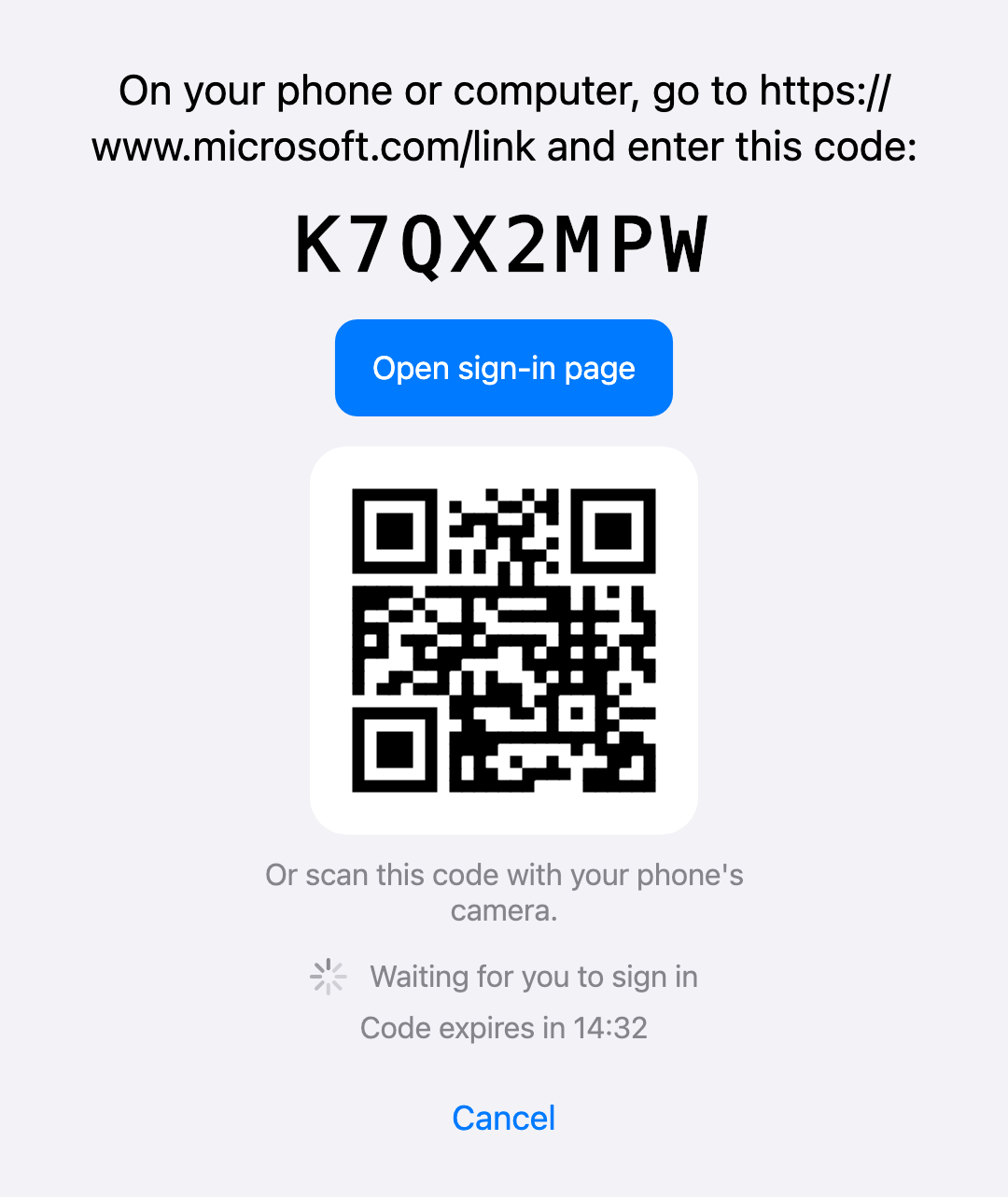
Touchez « Se connecter avec Microsoft ». Pixette affiche un code court et un code QR. Sur votre téléphone ou votre ordinateur, ouvrez microsoft.com/link (scanner le code QR l'ouvre aussi), saisissez le code et connectez-vous avec votre compte Microsoft. Sur un téléphone ou une tablette, « Ouvrir la page de connexion » l'ouvre sur le même appareil. Le code est valable 15 minutes, et « Obtenir un nouveau code » vous en donne un autre.
Autorisez l'accès en lecture
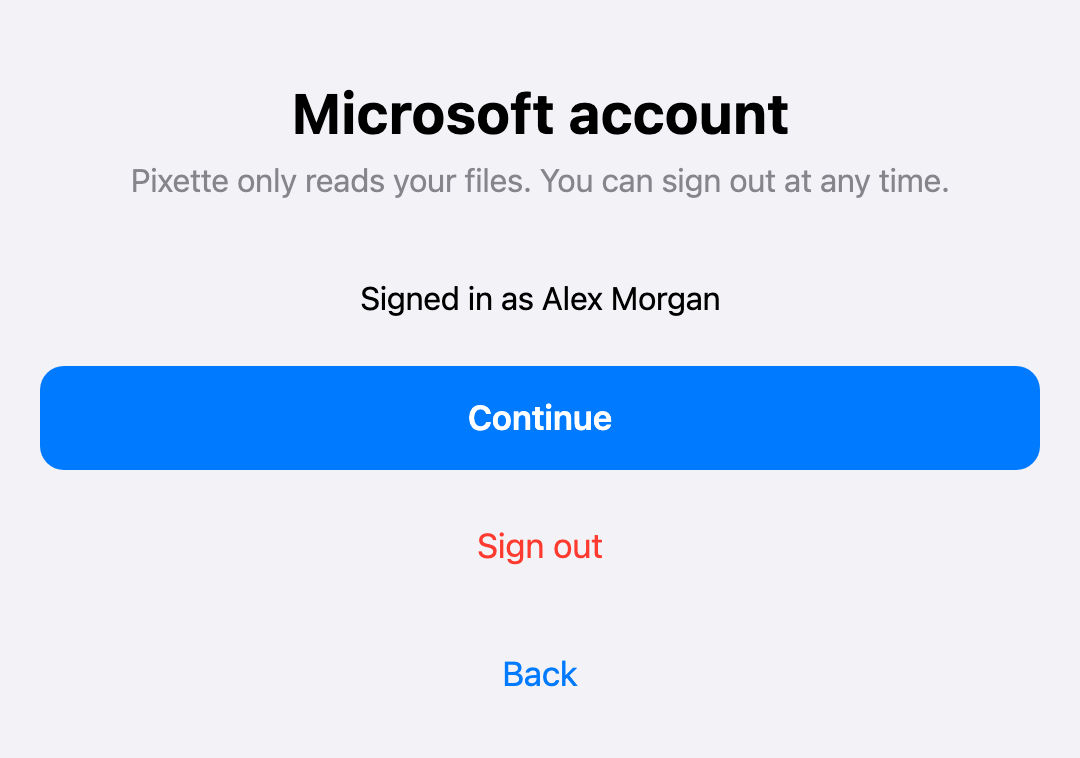
Microsoft demande si Pixette peut lire vos fichiers. Acceptez. Pixette ne fait que lire : il n'envoie, ne modifie et ne supprime jamais rien dans votre OneDrive. De retour dans Pixette, l'écran affiche « Connecté en tant que » suivi de votre nom. Touchez « Continuer ».
Choisissez votre dossier de photos
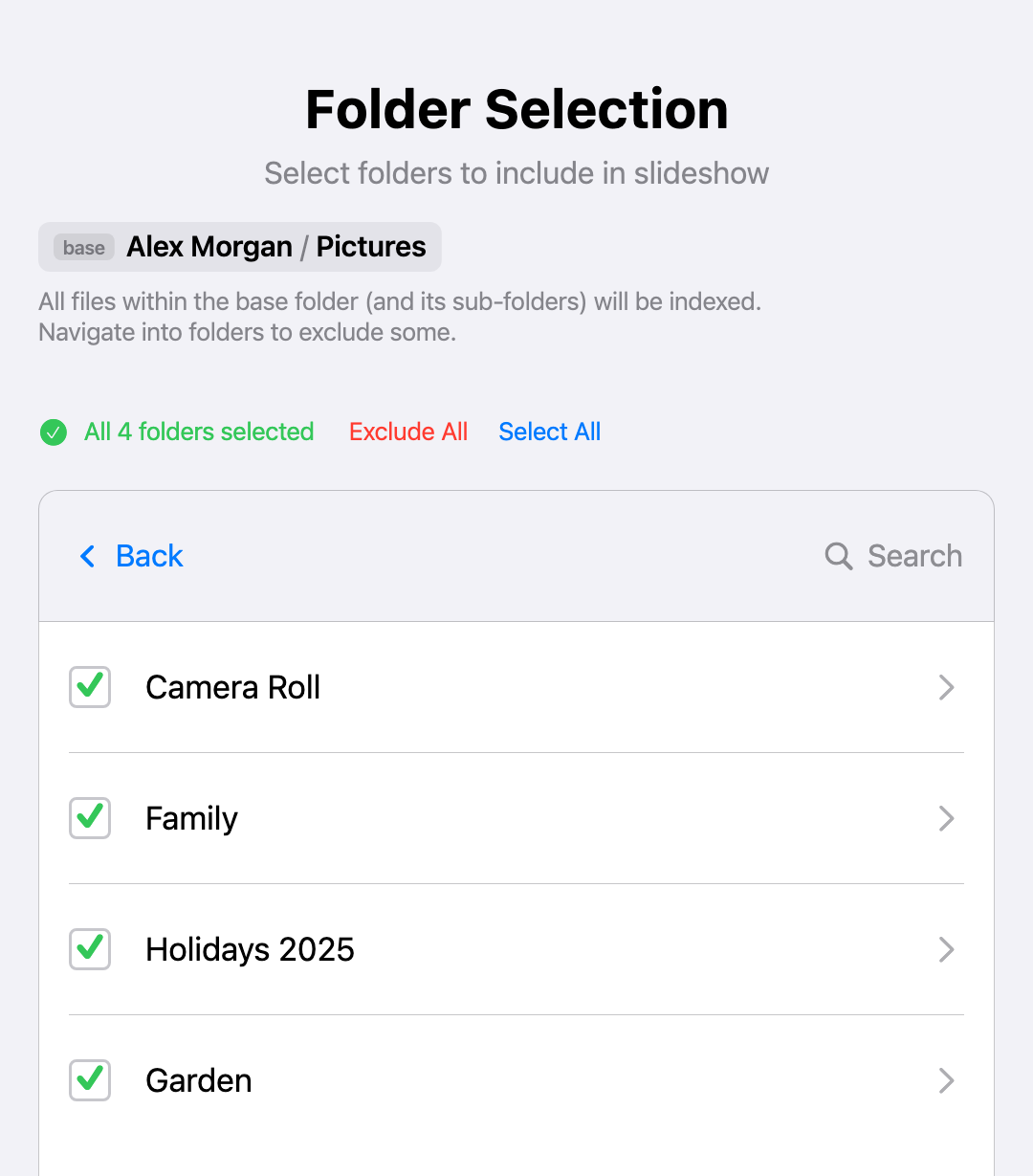
Parcourez votre OneDrive jusqu'au dossier qui contient vos photos, par exemple Images, et choisissez « Dossier actuel comme base » pour ne lire que ce dossier et ses sous-dossiers. Touchez ensuite « Terminé ».
Laissez Pixette indexer votre bibliothèque
Pixette recense maintenant vos photos et vidéos en arrière-plan. Une grande bibliothèque peut prendre quelques minutes la première fois. Ensuite, votre diaporama est prêt.
Aucune saisie sur une TV
Apple TV et Android TV affichent le code et le code QR à l'écran. Scannez-le avec votre téléphone, connectez-vous là, et la TV se connecte toute seule. Votre mot de passe ne passe jamais par la télécommande.
Chargement rapide
Activez « Chargement rapide » dans les réglages de Pixette pour afficher les miniatures toutes prêtes de OneDrive au lieu des originaux complets. Les photos apparaissent plus vite et consomment moins de données, avec une qualité moindre sur les grands écrans.
Compte professionnel ou scolaire ?
Seuls les comptes Microsoft personnels (outlook.com, hotmail.com, live.com) sont pris en charge pour l'instant. Les comptes professionnels et scolaires de Microsoft 365 ne peuvent pas se connecter.
OneDrive est en bêta
La prise en charge de OneDrive est récente. Si quelque chose ne fonctionne pas comme prévu, dites-le-nous via le formulaire de retour dans l'app.
Vous n'avez pas encore Pixette ?
Téléchargez l'app gratuitement sur votre tablette, téléphone ou téléviseur, puis revenez connecter votre bibliothèque Microsoft OneDrive.
 Synology Photos
  Immich
  SMB / CIFS
  Apple Photos
  Jellyfin
  Plex
Plex  QNAP
QNAP  Nextcloud
  ownCloud
  Seafile
  TrueNAS
  Unraid