
TrueNAS로 Pixette 설정하기
TrueNAS SCALE 및 TrueNAS CORE 시스템.
WebDAV 앱 설치하기
TrueNAS SCALE 웹 인터페이스에서 Apps → Discover Apps로 이동하여 'WebDAV'를 검색하세요. Install을 클릭하여 WebDAV 커뮤니티 앱을 추가하세요.
WebDAV 앱 구성하기
인증을 'Basic Authentication'으로 설정하고 사용자 이름과 비밀번호를 선택하세요. HTTPS 포트(기본값: 30035)를 구성하세요. 사진 데이터셋을 가리키는 공유를 최소 하나 추가하세요.
앱 시작하기
Install을 클릭하여 컨테이너를 배포하세요. WebDAV 앱이 자동으로 시작되어 네트워크를 통해 접근할 수 있게 됩니다.
연결 정보
https://YOUR_TRUENAS_IP:30035/share_name your_username your_password 기본 포트는 30034(HTTP)와 30035(HTTPS)입니다. 'share_name'을 공유에 구성한 이름으로 바꾸세요.
이미 SMB로 공유하고 있나요?
사진이 이미 SMB 공유에 있다면, WebDAV를 설정하는 것보다 그 공유에 Pixette를 연결하는 편이 더 빠릅니다. SMB / CIFS 가이드를 따르세요.
TrueNAS CORE를 사용하시나요?
TrueNAS CORE에는 Services → WebDAV에 WebDAV 지원이 내장되어 있습니다. 위의 단계는 앱 카탈로그의 WebDAV 커뮤니티 앱을 사용하는 TrueNAS SCALE용입니다.
TrueNAS 문서
사용하는 TrueNAS 버전에 맞는 자세한 WebDAV 구성은 truenas.com의 공식 TrueNAS 문서를 참조하세요.
Pixette 앱 설정하기 #
이 단계는 모든 NAS 종류에서 동일합니다.
Pixette 구성하기
기기에서 Pixette를 열고 연결 정보인 URL, 사용자 이름, 비밀번호를 입력하세요. 모든 값은 대소문자를 구분합니다.
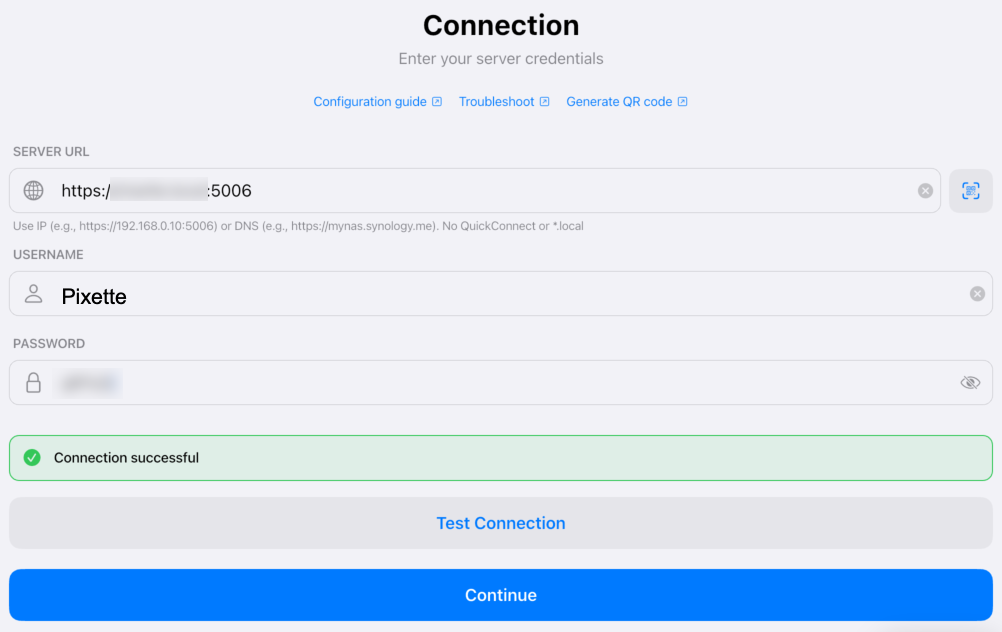
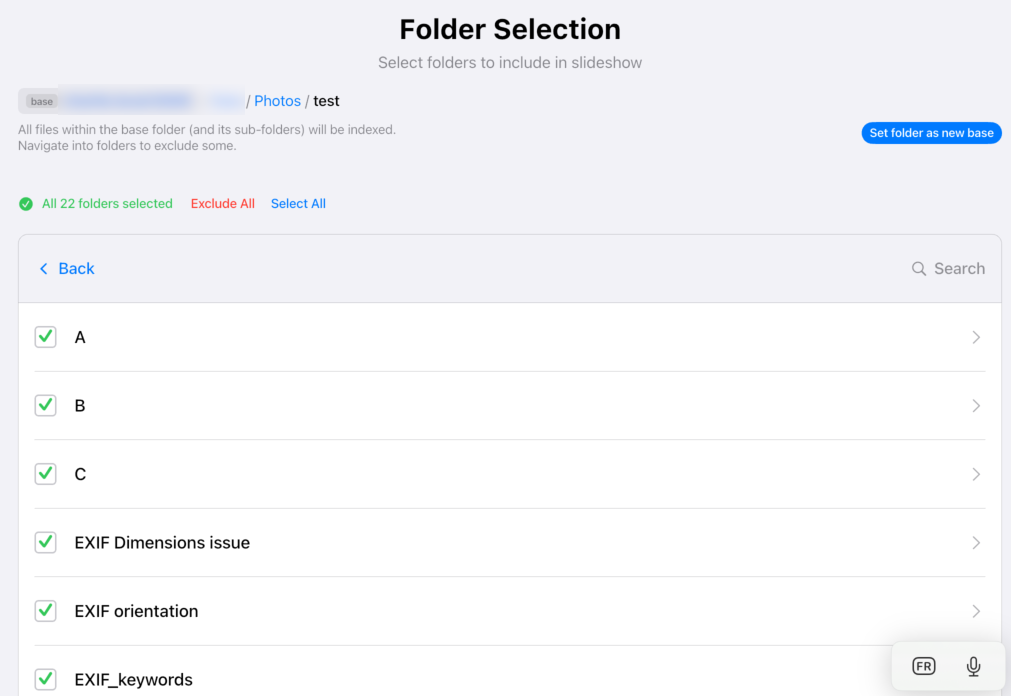
폴더 둘러보고 선택하기
'연결하고 폴더 둘러보기'를 누른 다음, 사진이 들어 있는 폴더를 선택하세요.
파일 색인하기
'지금 색인'을 눌러 모든 사진과 동영상을 목록화하세요. 컬렉션 크기에 따라 몇 분이 걸릴 수 있습니다.
아직 Pixette가 없으신가요?
태블릿, 휴대폰, TV에 무료로 다운로드한 다음, 다시 돌아와 TrueNAS 라이브러리를 연결하세요.
TV를 설정하시나요?
먼저 NAS 가이드에 따라 휴대폰에서 Pixette를 연결하세요. 그다음 Apple TV나 Android TV에서 Pixette를 열고 휴대폰으로 설정을 선택한 뒤, 화면에 나오는 QR 코드를 휴대폰으로 스캔하세요. 리모컨으로 입력할 필요가 없습니다. TV 설정 방법
QR 코드로 빠르게 설정하기
직접 입력하는 번거로움을 없애세요. NAS 연결 정보가 담긴 QR 코드를 생성하고 Pixette로 스캔하면 즉시 설정됩니다. 디지털 액자용 태블릿 등 여러 기기를 설정할 때 안성맞춤입니다.
안전하고 오픈 소스입니다. 로그인 정보는 브라우저를 절대 벗어나지 않습니다. 생성기는 전적으로 클라이언트 측에서 실행됩니다. 완전한 투명성을 위해 소스 코드를 확인하세요.
생성기가 보이지 않나요? CodePen에서 직접 열기
직접 입력하는 것을 선호하시나요? 표준 QR 라이브러리로도 QR 코드를 생성할 수 있습니다. 데이터를 파이프로 구분된 값 형식으로 작성하세요: host|port|username|password|path
WebDAV 연결 문제 해결 #
WebDAV로 Pixette를 NAS에 연결하는 데 문제가 있다면 다음 단계를 시도해 보세요. 대신 Synology Photos로 연결하시나요? DSM 7.0 이상을 사용하고 있는지, Synology Photos 패키지가 설치되어 있는지, 그리고 로그인하는 계정에 2단계 인증(2FA)이 설정되어 있지 않은지 확인하세요.
1. URL의 대소문자를 확인하세요
WebDAV URL은 대소문자를 구분합니다. 폴더 이름을 포함한 모든 문자를 다시 한번 확인하세요. 예를 들어: https://192.168.1.100:5006/Photos/Family
2. 먼저 컴퓨터에서 연결을 테스트하세요
동일한 URL, 사용자 이름, 비밀번호를 사용해 컴퓨터에서 WebDAV로 NAS에 연결해 보세요. 컴퓨터에서도 연결되지 않는다면 문제는 Pixette가 아니라 NAS 구성에 있는 것입니다.
3. 테스트할 때는 간단한 로그인 정보를 사용하세요
초기 설정 중에는 비밀번호에 특수 문자(예: & £ @ #)를 사용하지 마세요. 연결이 될 때까지 문자와 숫자만 사용하고, 그다음 더 강력한 비밀번호로 변경하세요.
4. IP가 차단되었는지 확인하세요
Synology에서는 제어판 → 보안 → 계정 → 자동 차단으로 이동하여 로그인 실패 후 기기의 IP 주소가 차단 목록에 오르지 않았는지 확인하세요.
5. 방화벽과 포트를 확인하세요
NAS 방화벽이 켜져 있다면 WebDAV 포트(예: 5006)가 허용되어 있는지 확인하세요. 기기가 NAS와 동일한 로컬 네트워크에 있는지 확인하세요.
6. WebDAV Server 로그를 확인하세요
Synology에서는 패키지 센터에서 WebDAV Server 패키지를 열어 로그를 확인하세요. 이 로그에는 연결 실패의 근본 원인(잘못된 로그인 정보, 권한 거부 등)이 드러나는 경우가 많습니다.
여전히 막히셨나요? 문의해 주세요. 기꺼이 문제 해결을 도와드리겠습니다.
 Synology Photos
  Immich
  SMB / CIFS
  Apple Photos
  Jellyfin
  Plex
Plex  Microsoft OneDrive
  QNAP
QNAP  Nextcloud
  ownCloud
  Seafile
  Unraid