
Microsoft OneDrive(베타)로 Pixette 설정하기
개인 OneDrive의 사진과 동영상을 재생합니다. Microsoft 계정으로 로그인하면 되고, NAS나 서버는 필요 없습니다.
Pixette에서 OneDrive 선택하기
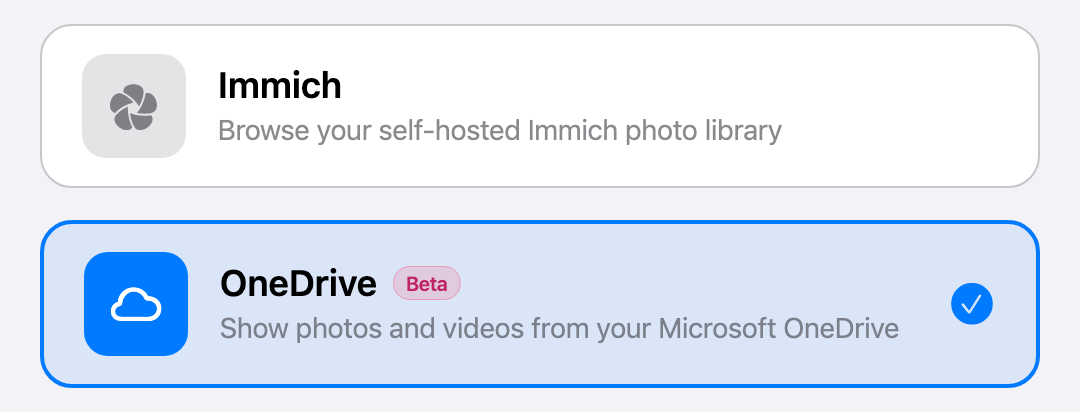
Pixette를 열고 연결 방법으로 'OneDrive'를 선택하세요. '베타'로 표시되어 있습니다. Apple TV나 Android TV에서는 TV에서 직접 진행하세요. OneDrive 연결은 휴대폰에서 보낼 수 없고, 다음 단계의 로그인은 TV용으로 만들어졌습니다.
Microsoft로 로그인하기
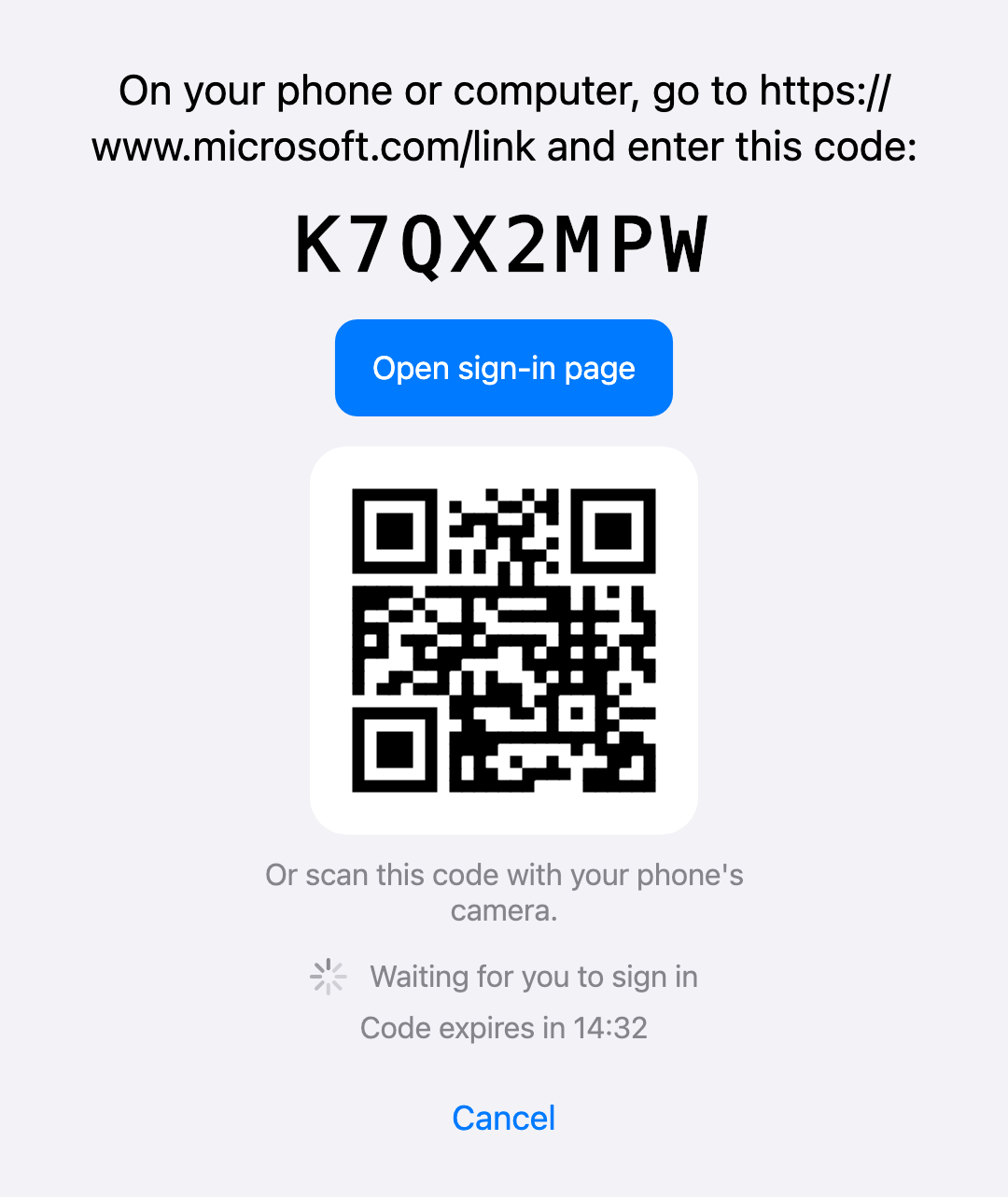
'Microsoft로 로그인'을 누르세요. Pixette에 짧은 코드와 QR 코드가 표시됩니다. 휴대폰이나 컴퓨터에서 microsoft.com/link를 열고(QR 코드를 스캔해도 열립니다), 코드를 입력한 뒤 Microsoft 계정으로 로그인하세요. 휴대폰이나 태블릿에서는 '로그인 페이지 열기'를 누르면 같은 기기에서 열립니다. 코드는 15분 동안 유효하며, '새 코드 받기'를 누르면 새 코드를 받을 수 있습니다.
읽기 권한 허용하기
Microsoft가 Pixette가 파일을 읽어도 되는지 묻습니다. 허용하세요. Pixette는 읽기만 하며, OneDrive에 아무것도 업로드하거나 변경하거나 삭제하지 않습니다. Pixette로 돌아오면 화면에 이름과 함께 '(으)로 로그인됨'이 표시됩니다. '계속'을 누르세요.
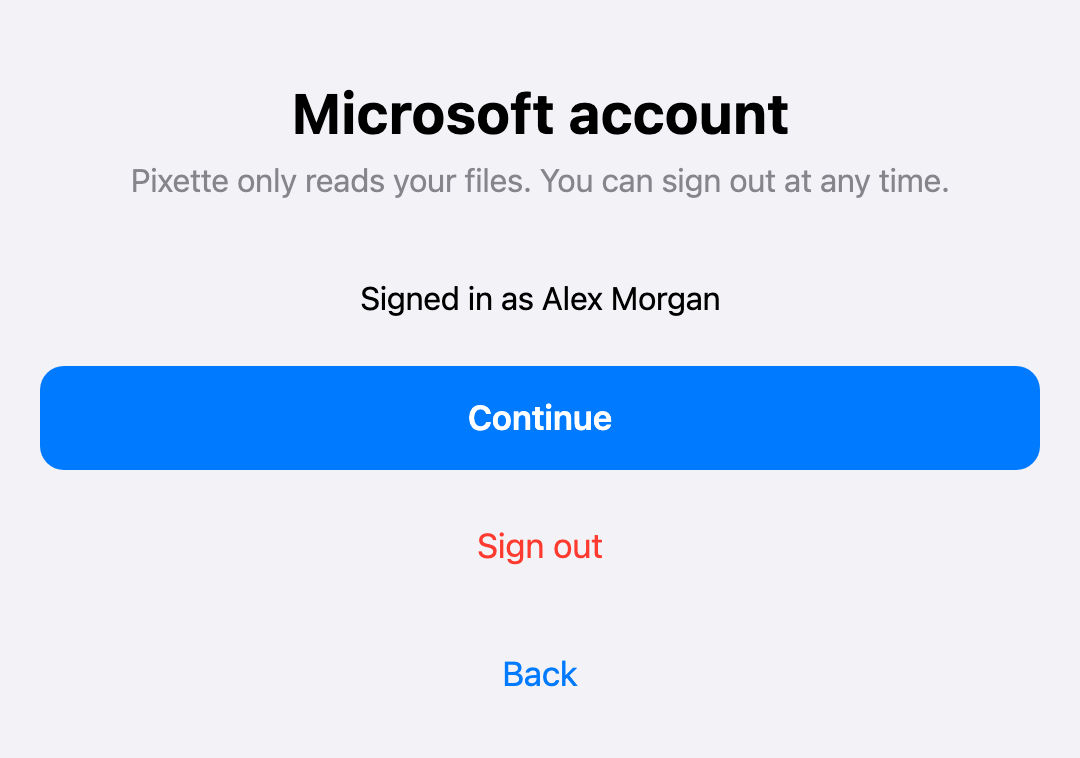
사진 폴더 고르기
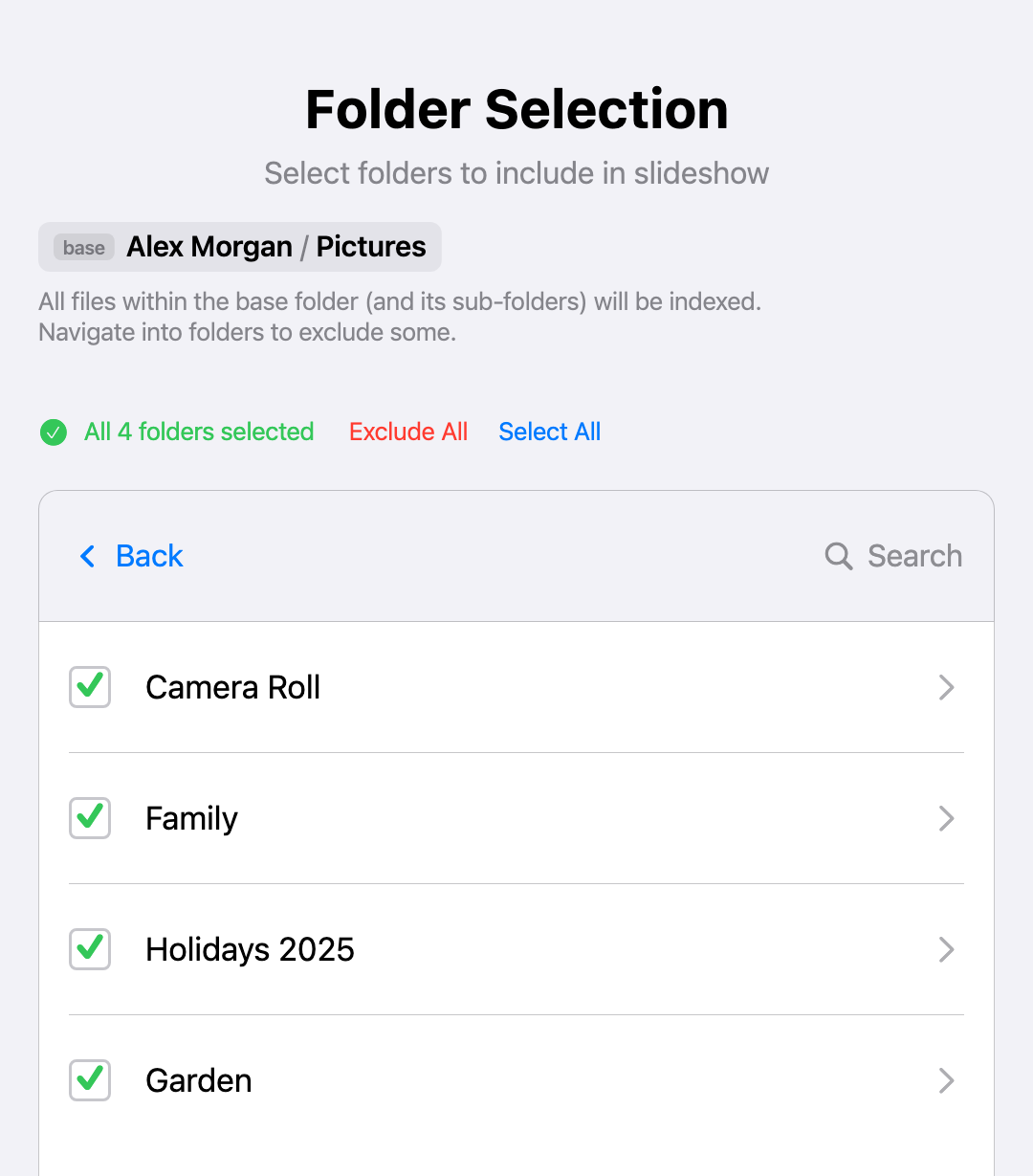
OneDrive에서 사진이 들어 있는 폴더(예: 사진)까지 이동한 뒤 '현재 폴더를 기본으로 설정'을 선택하면 해당 폴더와 하위 폴더만 재생됩니다. 그런 다음 '완료'를 누르세요.
Pixette가 라이브러리를 인덱싱하게 하기
Pixette가 백그라운드에서 사진과 동영상 목록을 만듭니다. 라이브러리가 크면 처음에는 몇 분 걸릴 수 있습니다. 그 후에는 슬라이드쇼를 바로 쓸 수 있습니다.
TV에서는 입력할 필요 없음
Apple TV와 Android TV는 화면에 코드와 QR 코드를 보여 줍니다. 휴대폰으로 스캔해 그곳에서 로그인하면 TV가 알아서 연결됩니다. 비밀번호가 리모컨을 거치는 일은 없습니다.
빠른 불러오기
Pixette 설정에서 '빠른 불러오기'를 켜면 전체 원본 대신 OneDrive가 미리 만들어 둔 썸네일을 보여 줍니다. 사진이 더 빨리 나타나고 데이터도 덜 쓰지만, 큰 화면에서는 화질이 낮아집니다.
회사 또는 학교 계정인가요?
지금은 개인 Microsoft 계정(outlook.com, hotmail.com, live.com)만 지원합니다. Microsoft 365 비즈니스의 회사 및 학교 계정으로는 로그인할 수 없습니다.
OneDrive는 베타입니다
OneDrive 지원은 새로 추가된 기능입니다. 예상과 다르게 동작하면 앱의 피드백 양식으로 알려 주세요.
아직 Pixette가 없으신가요?
태블릿, 휴대폰, TV에 무료로 다운로드한 다음, 다시 돌아와 Microsoft OneDrive 라이브러리를 연결하세요.
 Synology Photos
  Immich
  SMB / CIFS
  Apple Photos
  Jellyfin
  Plex
Plex  QNAP
QNAP  Nextcloud
  ownCloud
  Seafile
  TrueNAS
  Unraid