
Configurar o Pixette com o Unraid
Servidores NAS Unraid que usam contentores Docker para acesso WebDAV.
Instala o Nextcloud a partir das Community Apps
Na interface web do Unraid, vai ao separador Apps e procura «Nextcloud». Instala «Nextcloud» ou «Nextcloud AIO» (recomendado) a partir das Community Applications.
Configura o Nextcloud
Conclui o assistente de configuração inicial do Nextcloud. Cria uma conta de administrador e configura o caminho de armazenamento para apontar para a tua partilha de fotos (por ex. /mnt/user/photos).
Obtém o teu URL WebDAV
O Nextcloud fornece WebDAV integrado. O teu URL segue este formato: https://O_TEU_IP_UNRAID:PORTA/remote.php/dav/files/UTILIZADOR/
Dados de ligação
https://YOUR_UNRAID_IP:PORT/remote.php/dav/files/USERNAME/ your_nextcloud_user your_password Substitui PORTA pela porta configurada para o contentor Nextcloud (habitualmente 443 ou 8443) e UTILIZADOR pelo teu nome de utilizador Nextcloud.
Já partilhas por SMB?
Se as tuas fotos já estão numa partilha SMB, ligar o Pixette a essa partilha é mais rápido do que configurar o WebDAV. Segue o guia SMB / CIFS.
Porquê o Nextcloud?
O Unraid não tem suporte WebDAV nativo. Executar o Nextcloud como contentor Docker é a abordagem recomendada. Fornece acesso WebDAV completo à tua biblioteca de fotos com uma configuração mínima.
Alternativa: Apache WebDAV
Também podes usar o contentor Docker ApacheWebDAV das Community Apps para um servidor WebDAV mais leve, sem toda a stack do Nextcloud.
Configurar a app Pixette #
Estes passos são iguais para todos os tipos de NAS.
Configurar o Pixette
Abre o Pixette no teu dispositivo e introduz os dados de ligação: URL, nome de utilizador e palavra-passe. Todos os valores diferenciam maiúsculas de minúsculas.
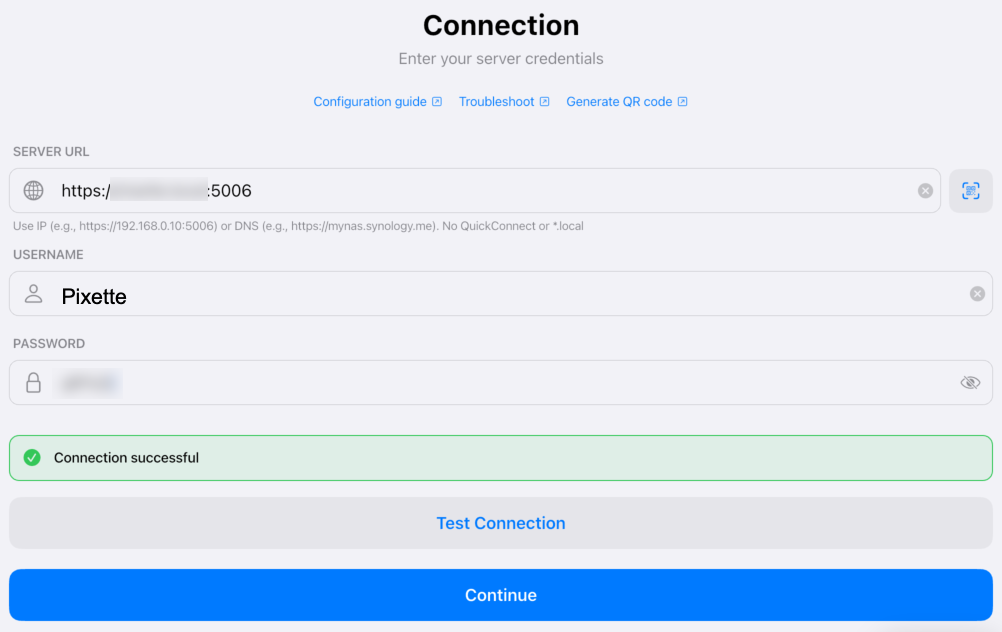
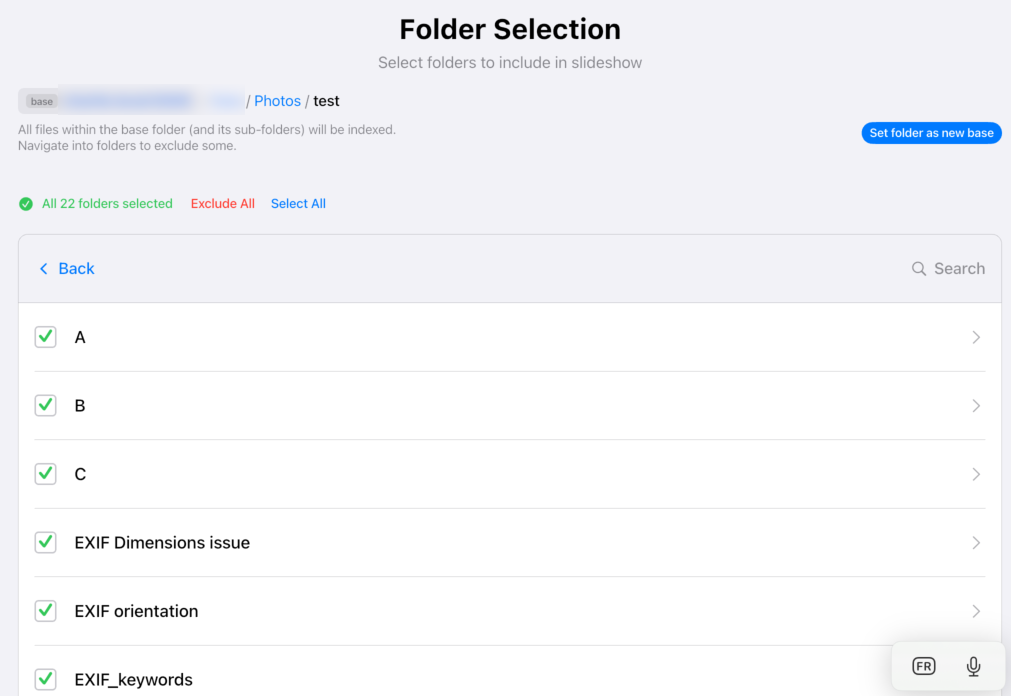
Navegar e selecionar pastas
Toca em «Ligar e navegar nas pastas» e depois seleciona a pasta que contém as tuas fotos.
Indexar os teus ficheiros
Toca em «Indexar agora» para catalogar todas as tuas fotos e vídeos. Isto pode demorar alguns minutos, consoante o tamanho da tua coleção.
Ainda não tens o Pixette?
Transfere-o gratuitamente no teu tablet, telemóvel ou TV e volta depois para ligar a tua biblioteca Unraid.
Vais configurar uma TV?
Liga primeiro o Pixette no telemóvel, com o guia do teu NAS. Depois abre o Pixette na tua Apple TV ou Android TV, escolhe Configurar a partir do telemóvel e lê com o telemóvel o código QR que aparece. Sem escrever com o telecomando. Como funciona a configuração da TV
Configuração rápida com código QR
Dispensa a digitação manual. Gera um código QR com os dados de ligação do teu NAS e digitaliza-o com o Pixette para uma configuração instantânea. Ideal para configurar vários dispositivos, por exemplo tablets usados como moldura digital.
Seguro e de código aberto. As tuas credenciais nunca saem do teu navegador. O gerador funciona inteiramente do lado do cliente. Consulta o código-fonte com total transparência.
Não vês o gerador? Abre-o diretamente no CodePen
Preferes a introdução manual? Também podes gerar códigos QR com qualquer biblioteca QR padrão. Formata os dados como valores separados por barras verticais: host|porta|utilizador|palavra-passe|caminho
Resolver problemas de ligação WebDAV #
Se estás com dificuldades em ligar o Pixette ao teu NAS através de WebDAV, experimenta estes passos. Preferes ligar-te ao Synology Photos? Certifica-te de que tens o DSM 7.0 ou posterior, de que o pacote Synology Photos está instalado e de que a conta com que inicias sessão não tem a autenticação de dois fatores (2FA) ativada.
1. Verifica que o URL diferencia maiúsculas de minúsculas
Os URL de WebDAV diferenciam maiúsculas de minúsculas. Confirma cada caráter, incluindo os nomes das pastas. Por exemplo: https://192.168.1.100:5006/Photos/Family
2. Testa primeiro a ligação a partir de um computador
Tenta ligar-te ao teu NAS através de WebDAV a partir do computador usando exatamente o mesmo URL, nome de utilizador e palavra-passe. Se o computador também não conseguir ligar-se, o problema está na configuração do teu NAS, não no Pixette.
3. Usa credenciais simples para testar
Evita caracteres especiais (como & £ @ #) na palavra-passe durante a configuração inicial. Usa apenas letras e números até a ligação funcionar e depois muda para uma palavra-passe mais forte.
4. Verifica se o teu IP está bloqueado
No Synology, vai a Painel de Controlo → Segurança → Conta → Bloqueio Automático e verifica se o endereço IP do teu dispositivo não foi colocado na lista de bloqueio após tentativas de início de sessão falhadas.
5. Verifica a firewall e a porta
Se a firewall do NAS estiver ativada, certifica-te de que a porta WebDAV (por ex. 5006) está permitida. Confirma que o teu dispositivo está na mesma rede local que o teu NAS.
6. Verifica os registos do WebDAV Server
No Synology, abre o pacote WebDAV Server a partir do Centro de Pacotes para ver os registos. Estes registos revelam muitas vezes a causa das falhas de ligação (credenciais erradas, permissão negada, etc.).
Continuas sem conseguir? Contacta-me. Terei todo o gosto em ajudar-te a resolver.
 Synology Photos
  Immich
  SMB / CIFS
  Apple Photos
  Jellyfin
  Plex
Plex  Microsoft OneDrive
  QNAP
QNAP  Nextcloud
  ownCloud
  Seafile
  TrueNAS