
Pixette mit Unraid einrichten
Unraid-NAS-Server mit Docker-Containern für den WebDAV-Zugriff.
Nextcloud aus den Community Apps installieren
Öffne in der Unraid-Weboberfläche den Tab Apps und suche nach «Nextcloud». Installiere «Nextcloud» oder «Nextcloud AIO» (empfohlen) aus den Community Applications.
Nextcloud konfigurieren
Schliesse den Einrichtungsassistenten von Nextcloud ab. Erstelle ein Admin-Konto und richte den Speicherpfad auf deine Fotofreigabe (z. B. /mnt/user/photos).
WebDAV-URL herausfinden
Nextcloud bringt WebDAV mit. Deine URL folgt diesem Format: https://DEINE_UNRAID_IP:PORT/remote.php/dav/files/BENUTZERNAME/
Verbindungsdaten
https://YOUR_UNRAID_IP:PORT/remote.php/dav/files/USERNAME/ your_nextcloud_user your_password Ersetze PORT durch den für den Nextcloud-Container konfigurierten Port (häufig 443 oder 8443) und BENUTZERNAME durch deinen Nextcloud-Benutzernamen.
Schon per SMB freigegeben?
Liegen deine Fotos schon in einer SMB-Freigabe, verbindest du Pixette schneller direkt mit dieser Freigabe, als WebDAV einzurichten. Folge der Anleitung SMB / CIFS.
Warum Nextcloud?
Unraid hat keine native WebDAV-Unterstützung. Nextcloud als Docker-Container ist der empfohlene Weg: voller WebDAV-Zugriff auf deine Fotobibliothek mit minimaler Einrichtung.
Alternative: Apache WebDAV
Du kannst auch den ApacheWebDAV-Docker-Container aus den Community Apps verwenden – ein schlankerer WebDAV-Server ohne den kompletten Nextcloud-Stack.
Die Pixette-App einrichten #
Diese Schritte sind für alle NAS-Typen gleich.
Pixette konfigurieren
Öffne Pixette auf deinem Gerät und gib die Verbindungsdaten ein: URL, Benutzername und Passwort. Alle Werte unterscheiden Gross- und Kleinschreibung.
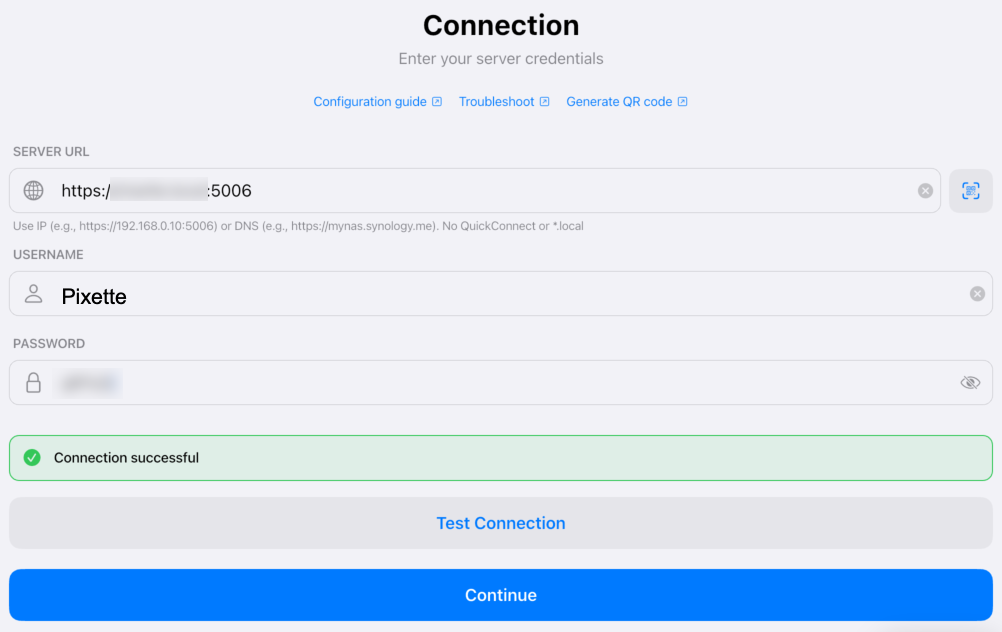
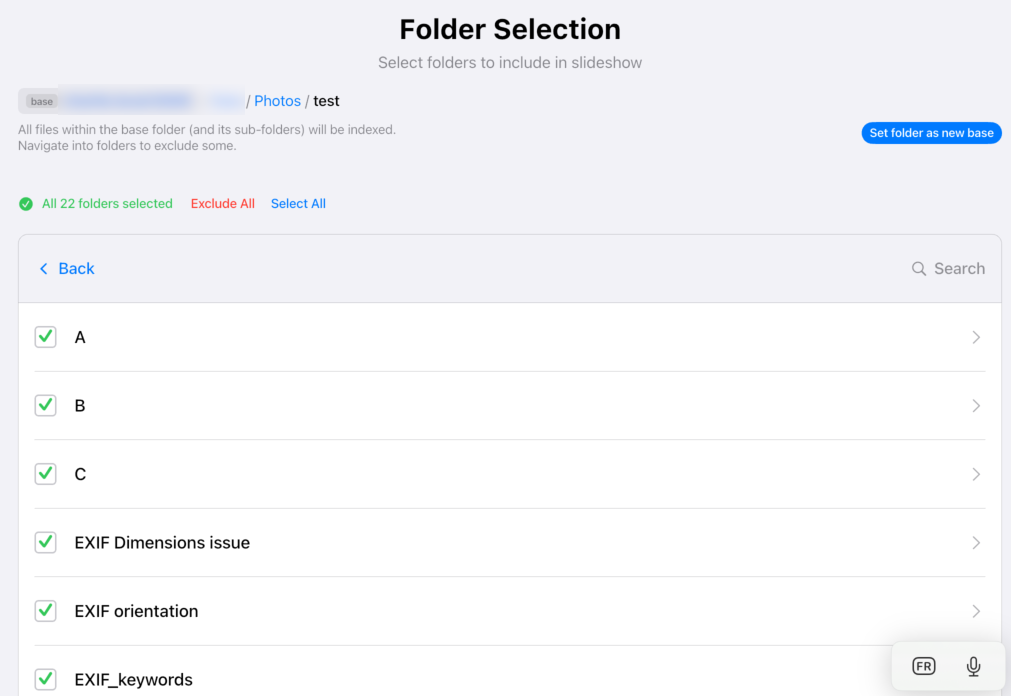
Ordner durchsuchen und auswählen
Tippe auf «Verbinden und Ordner durchsuchen» und wähle dann den Ordner mit deinen Fotos aus.
Dateien indexieren
Tippe auf «Jetzt indexieren», um alle Fotos und Videos zu katalogisieren. Je nach Grösse deiner Sammlung kann das einige Minuten dauern.
Du hast Pixette noch nicht?
Lade die App kostenlos auf dein Tablet, Smartphone oder deinen Fernseher und komm dann zurück, um deine Unraid-Bibliothek zu verbinden.
Du richtest einen Fernseher ein?
Verbinde Pixette zuerst auf deinem Handy, mit der Anleitung für dein NAS. Öffne dann Pixette auf deinem Apple TV oder Android TV, wähl Mit dem Handy einrichten und scanne den angezeigten QR-Code mit dem Handy. Kein Tippen mit der Fernbedienung. So funktioniert die TV-Einrichtung
Schnelleinrichtung per QR-Code
Spar dir das Abtippen. Erstelle einen QR-Code mit den Verbindungsdaten deines NAS und scanne ihn mit Pixette für die sofortige Konfiguration. Ideal, um mehrere Geräte wie Bilderrahmen-Tablets einzurichten.
Sicher und Open Source. Deine Zugangsdaten verlassen nie deinen Browser. Der Generator läuft vollständig clientseitig. Sieh dir den Quellcode an – volle Transparenz.
Der Generator wird nicht angezeigt? Direkt auf CodePen öffnen
Lieber manuell? Du kannst QR-Codes auch mit jeder Standard-QR-Bibliothek erstellen. Formatiere die Daten als Werte mit senkrechten Strichen: Host|Port|Benutzername|Passwort|Pfad
WebDAV-Verbindungsprobleme beheben #
Wenn du Pixette nicht über WebDAV mit deinem NAS verbinden kannst, probiere diese Schritte. Du verbindest dich stattdessen mit Synology Photos? Stelle sicher, dass du DSM 7.0 oder neuer verwendest, das Paket Synology Photos installiert ist und das verwendete Konto keine Zwei-Faktor-Authentifizierung (2FA) aktiviert hat.
1. Gross-/Kleinschreibung der URL prüfen
WebDAV-URLs unterscheiden Gross- und Kleinschreibung. Prüfe jedes Zeichen, auch die Ordnernamen. Zum Beispiel: https://192.168.1.100:5006/Photos/Familie
2. Verbindung zuerst am Computer testen
Versuche, dich von deinem Computer aus mit exakt derselben URL, demselben Benutzernamen und Passwort per WebDAV mit deinem NAS zu verbinden. Wenn auch dein Computer keine Verbindung herstellen kann, liegt das Problem an der NAS-Konfiguration, nicht an Pixette.
3. Einfache Zugangsdaten zum Testen verwenden
Vermeide bei der Ersteinrichtung Sonderzeichen (wie & £ @ #) im Passwort. Verwende nur Buchstaben und Zahlen, bis die Verbindung funktioniert, und wechsle dann zu einem stärkeren Passwort.
4. Prüfen, ob deine IP blockiert ist
Auf Synology: Gehe zu Systemsteuerung → Sicherheit → Konto → Automatische Blockierung und prüfe, ob die IP-Adresse deines Geräts nach fehlgeschlagenen Anmeldeversuchen gesperrt wurde.
5. Firewall und Port prüfen
Wenn die NAS-Firewall aktiviert ist, stelle sicher, dass der WebDAV-Port (z. B. 5006) erlaubt ist. Achte darauf, dass sich dein Gerät im selben lokalen Netzwerk wie dein NAS befindet.
6. Protokolle des WebDAV-Servers prüfen
Auf Synology: Öffne das Paket WebDAV Server im Paketzentrum, um die Protokolle einzusehen. Sie zeigen oft die Ursache von Verbindungsfehlern (falsche Zugangsdaten, fehlende Berechtigung usw.).
Kommst du nicht weiter? Schreib mir – ich helfe gerne weiter.
 Synology Photos
  Immich
  SMB / CIFS
  Apple Photos
  Jellyfin
  Plex
Plex  Microsoft OneDrive
  QNAP
QNAP  Nextcloud
  ownCloud
  Seafile
  TrueNAS