
Pixette mit Microsoft OneDrive (Beta) einrichten
Spiele die Fotos und Videos aus deinem persönlichen OneDrive ab. Melde dich mit deinem Microsoft-Konto an, ganz ohne NAS oder Server.
OneDrive in Pixette wählen
Öffne Pixette und wähle „OneDrive“ als Verbindungsmethode. Sie ist mit Beta gekennzeichnet. Auf Apple TV oder Android TV machst du das direkt am Fernseher: Eine OneDrive-Verbindung lässt sich nicht von deinem Handy aus senden, und die Anmeldung im nächsten Schritt ist für Fernseher gemacht.
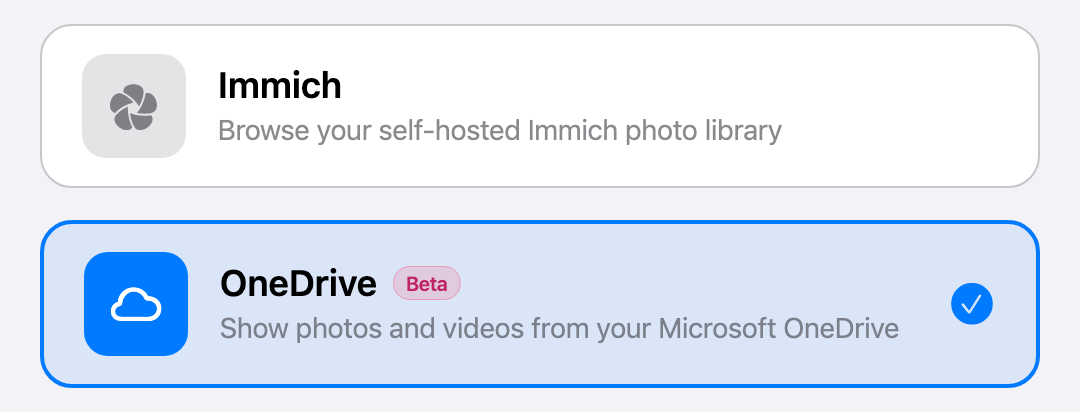
Mit Microsoft anmelden
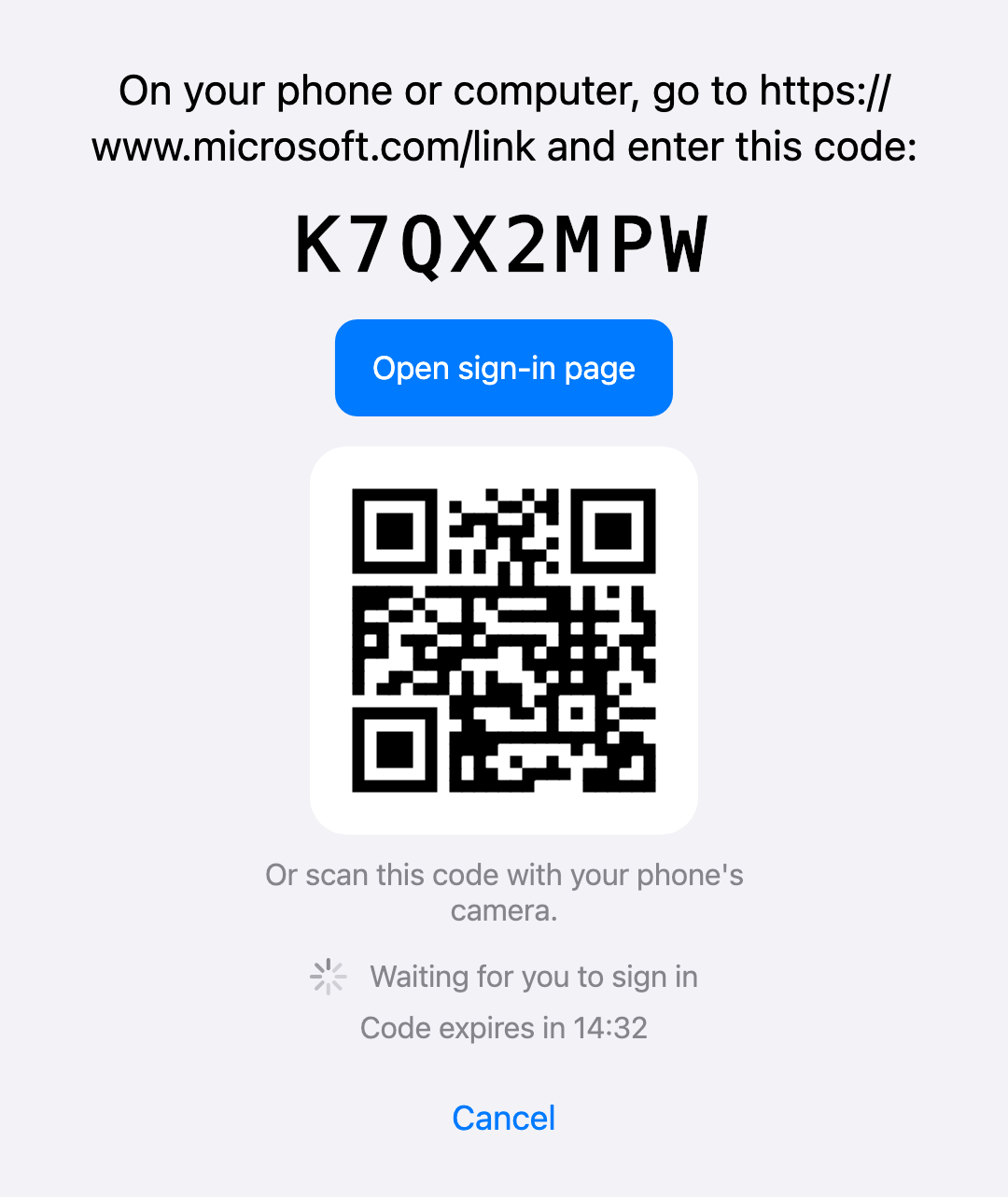
Tippe auf „Mit Microsoft anmelden“. Pixette zeigt einen kurzen Code und einen QR-Code. Öffne auf deinem Handy oder Computer microsoft.com/link (das Scannen des QR-Codes öffnet die Seite ebenfalls), gib den Code ein und melde dich mit deinem Microsoft-Konto an. Auf einem Handy oder Tablet öffnet „Anmeldeseite öffnen“ die Seite auf demselben Gerät. Der Code ist 15 Minuten gültig, und mit „Neuen Code anfordern“ bekommst du einen neuen.
Lesezugriff erlauben
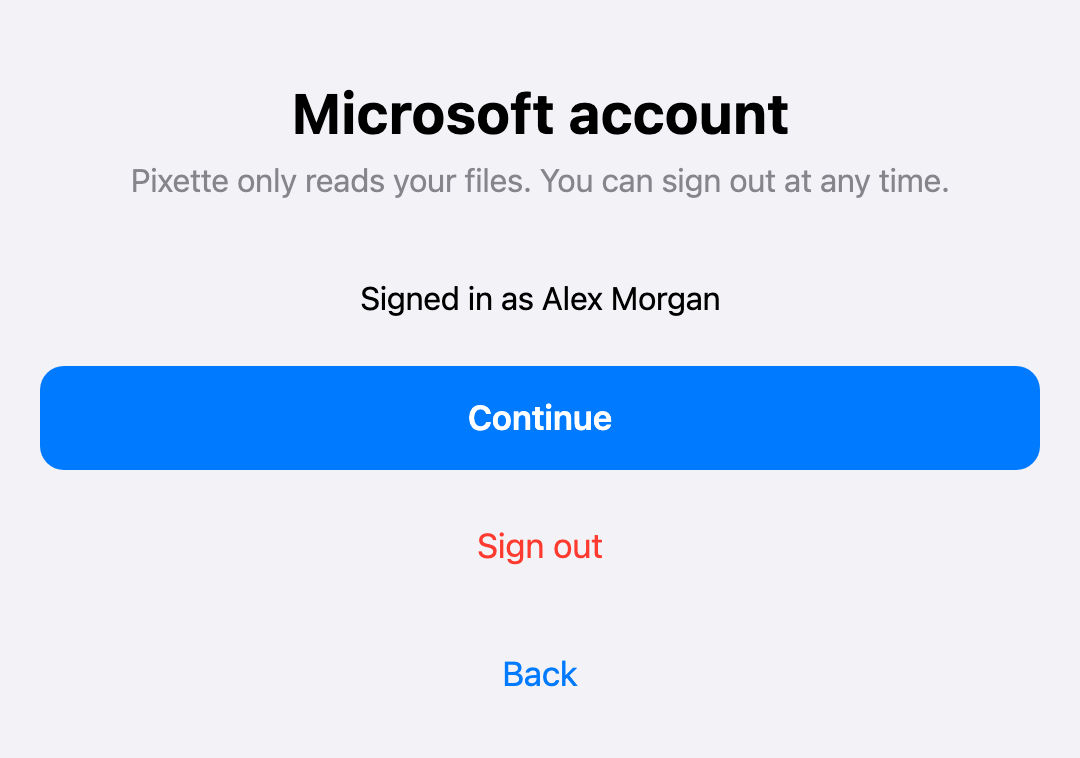
Microsoft fragt, ob Pixette deine Dateien lesen darf. Bestätige. Pixette liest nur: Es lädt nie etwas hoch und ändert oder löscht nichts in deinem OneDrive. Zurück in Pixette zeigt der Bildschirm „Angemeldet als“ mit deinem Namen. Tippe auf „Weiter“.
Fotoordner auswählen
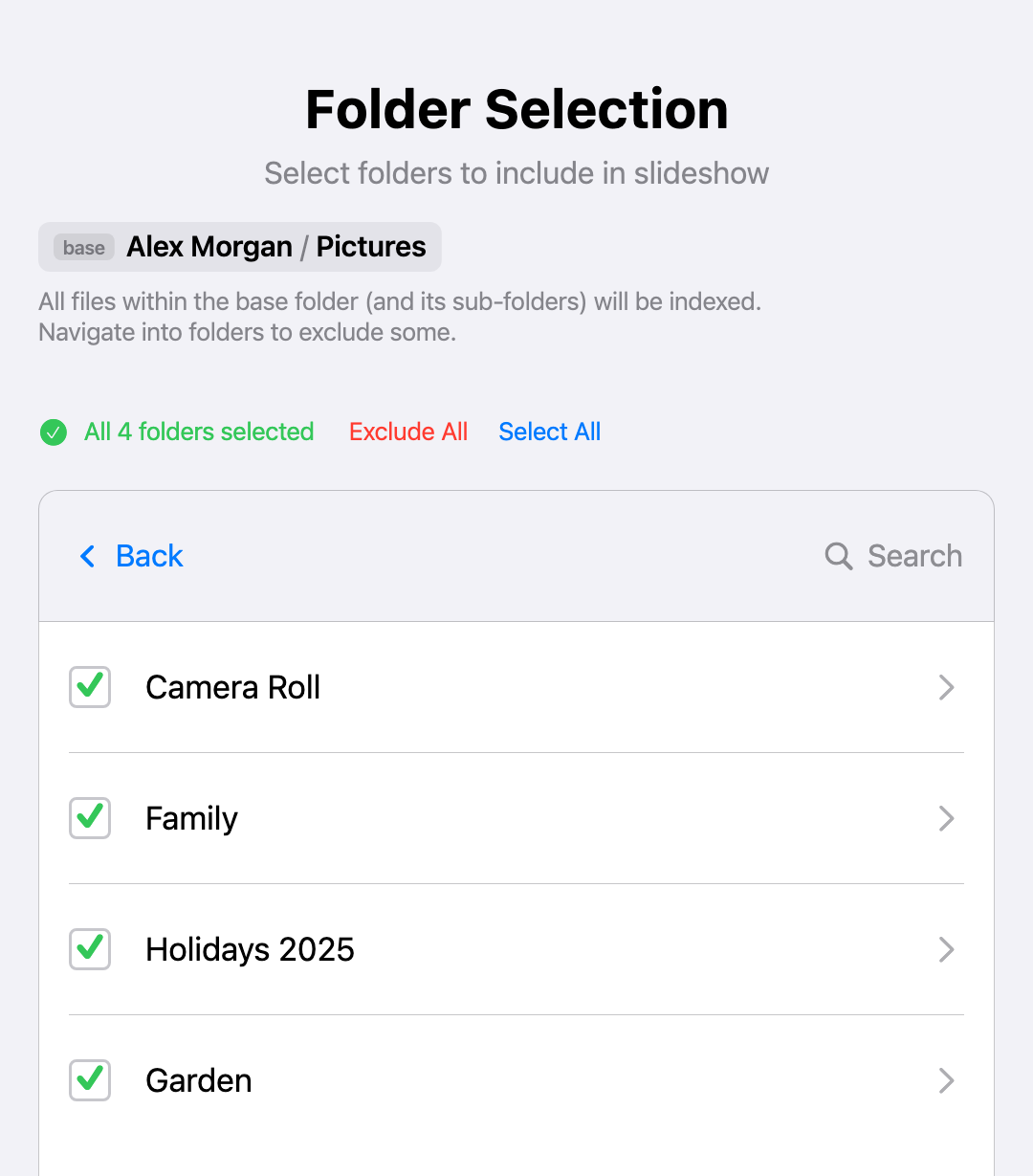
Navigiere in deinem OneDrive zum Ordner mit deinen Fotos, zum Beispiel Bilder, und wähle „Ordner als neue Basis“, um nur diesen Ordner und seine Unterordner abzuspielen. Tippe dann auf „Fertig“.
Pixette deine Bibliothek indexieren lassen
Pixette listet jetzt deine Fotos und Videos im Hintergrund auf. Eine grosse Bibliothek kann beim ersten Mal ein paar Minuten dauern. Danach ist deine Diashow bereit.
Kein Tippen am Fernseher
Apple TV und Android TV zeigen den Code und den QR-Code auf dem Bildschirm. Scanne ihn mit deinem Handy, melde dich dort an, und der Fernseher verbindet sich von selbst. Dein Passwort läuft nie über die Fernbedienung.
Schnelles Laden
Aktiviere „Schnelles Laden“ in den Pixette-Einstellungen, um die fertigen Vorschaubilder von OneDrive statt der vollen Originale anzuzeigen. Die Fotos erscheinen schneller und brauchen weniger Daten, auf grossen Bildschirmen aber bei geringerer Qualität.
Geschäfts- oder Schulkonto?
Vorerst werden nur persönliche Microsoft-Konten (outlook.com, hotmail.com, live.com) unterstützt. Geschäfts- und Schulkonten von Microsoft 365 können sich nicht anmelden.
OneDrive ist in der Beta
Die OneDrive-Unterstützung ist neu. Wenn etwas nicht wie erwartet funktioniert, sag es uns über das Feedback-Formular in der App.
Du hast Pixette noch nicht?
Lade die App kostenlos auf dein Tablet, Smartphone oder deinen Fernseher und komm dann zurück, um deine Microsoft OneDrive-Bibliothek zu verbinden.
 Synology Photos
  Immich
  SMB / CIFS
  Apple Photos
  Jellyfin
  Plex
Plex  QNAP
QNAP  Nextcloud
  ownCloud
  Seafile
  TrueNAS
  Unraid