
PixetteをownCloudでセットアップ
セルフホストのownCloudインスタンス、またはownCloud Infinite Scale(oCIS)。
WebDAVのURLを取得する
ownCloudはWebDAVを標準でサポートしています。WebDAVのURLは次の形式です:https://your-owncloud.com/remote.php/dav/files/USERNAME/
認証情報を準備する
ownCloudのユーザー名とパスワードを使います。二段階認証が有効な場合は、設定 → セキュリティ → アプリパスワード でアプリパスワードを作成してください。
WebDAV URLの形式
https://your-owncloud.com/remote.php/dav/files/USERNAME/ your-owncloud.comをお使いのサーバーアドレスに、USERNAMEをownCloudのユーザー名(大文字・小文字を区別)に置き換えてください。セットアップは、元々ownCloudからフォークされたNextcloudとほぼ同じです。
ヒント
ownCloud Infinite Scale(oCIS)を使っている場合、推奨されるWebDAVエンドポイントはdav/spaces/のパスを使います。ただし、従来のremote.php/dav/files/USERNAME/のパスも引き続き動作するはずです。WebDAVのURLは、oCISウェブインターフェースの個人設定で確認できます。
Pixetteアプリをセットアップ #
これらの手順はすべてのNASで共通です。
Pixetteを設定する
デバイスでPixetteを開き、接続情報(URL、ユーザー名、パスワード)を入力します。すべての値は大文字と小文字を区別します。
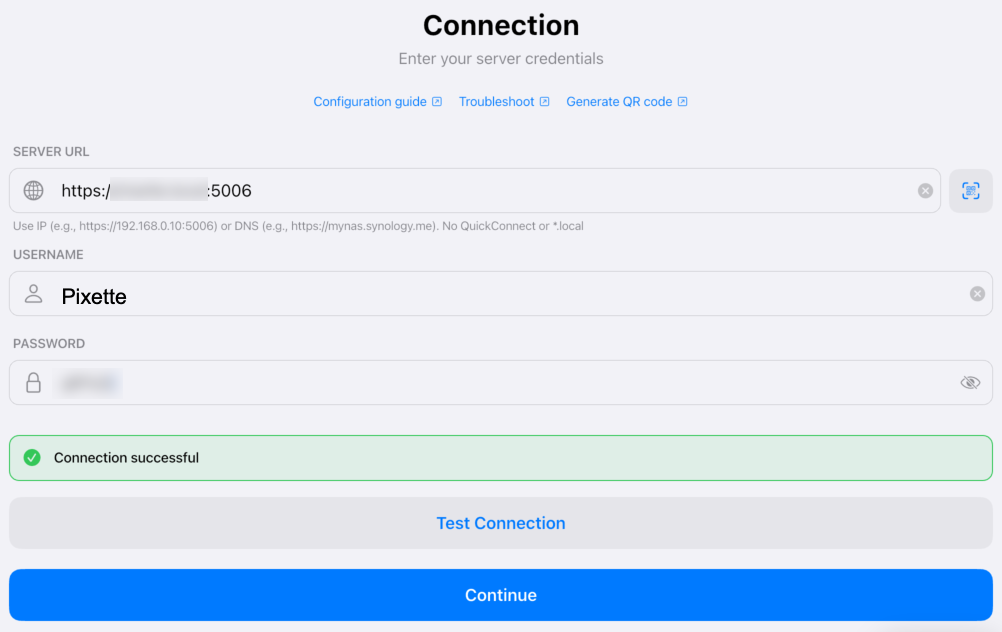
フォルダを参照して選択する
「接続してフォルダを参照」をタップし、写真が含まれるフォルダを選択します。
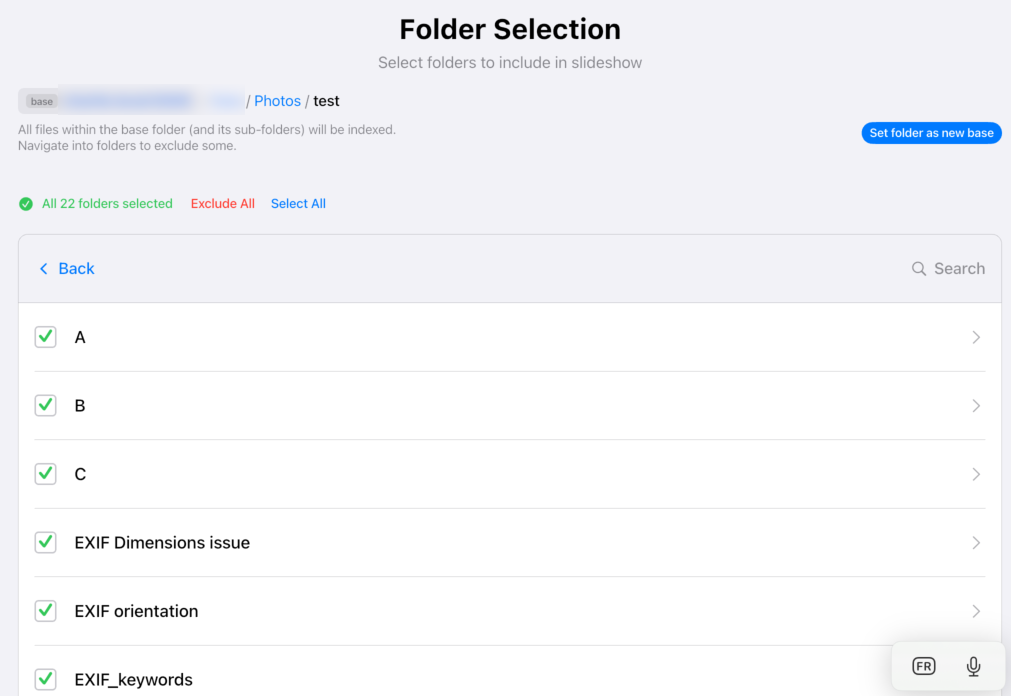
ファイルをインデックス化する
「今すぐインデックス」をタップして、すべての写真と動画をカタログ化します。コレクションのサイズによっては数分かかることがあります。
まだPixetteをお持ちでない方へ
タブレット、スマートフォン、テレビに無料でダウンロードしてから、こちらに戻ってownCloudライブラリを接続してください。
テレビを設定しますか?
まず、お使いのNASのガイドに沿ってスマートフォンでPixetteを接続します。次に、Apple TVまたはAndroid TVでPixetteを開き、スマートフォンで設定を選んで、表示されるQRコードをスマートフォンで読み取ります。リモコンで入力する必要はありません。テレビの設定のしかた
QRコードでかんたんセットアップ
手入力は不要。NASの接続情報を含むQRコードを生成し、Pixetteでスキャンすれば瞬時に設定完了。フォトフレーム用タブレットなど、複数のデバイスをセットアップするのに最適です。
安全かつオープンソース。入力した認証情報がブラウザの外に出ることはありません。このジェネレーターは完全にクライアント側で動作します。透明性のため、ソースコードをご覧ください。
ジェネレーターが表示されませんか? CodePenで直接開く
手入力がお好みですか?標準的なQRライブラリを使ってQRコードを生成することもできます。データはパイプ区切りの値として整形してください:host|port|username|password|path
WebDAV接続のトラブルシューティング #
PixetteをWebDAV経由でNASに接続できない場合は、次の手順をお試しください。代わりにSynology Photosで接続していますか?その場合は、DSM 7.0以降であること、Synology Photosパッケージがインストールされていること、そしてサインインに使うアカウントで二段階認証(2FA)が有効になっていないことをご確認ください。
1. URLの大文字・小文字を確認する
WebDAVのURLは大文字と小文字を区別します。フォルダ名を含め、すべての文字をよく確認してください。例:https://192.168.1.100:5006/Photos/Family
2. まずパソコンから接続をテストする
まったく同じURL、ユーザー名、パスワードを使って、パソコンからWebDAV経由でNASへの接続を試してみてください。パソコンからも接続できない場合、問題はPixetteではなくNASの設定にあります。
3. テストにはシンプルな認証情報を使う
初期設定の間は、パスワードに特殊文字(& £ @ #など)を使わないでください。接続が成功するまでは英数字のみを使い、その後でより強力なパスワードに変更してください。
4. IPがブロックされていないか確認する
Synologyではコントロールパネル → セキュリティ → アカウント → 自動ブロックを開き、ログイン失敗によりお使いのデバイスのIPアドレスがブラックリストに登録されていないかを確認してください。
5. ファイアウォールとポートを確認する
NASのファイアウォールが有効な場合は、WebDAVポート(例:5006)が許可されていることを確認してください。デバイスがNASと同じローカルネットワーク上にあることも確認してください。
6. WebDAVサーバーのログを確認する
Synologyでは、パッケージセンターからWebDAV Serverパッケージを開いてログを表示できます。これらのログは、接続失敗の根本原因(認証情報の誤り、権限拒否など)を明らかにしてくれることがよくあります。
それでも解決しませんか? ご連絡ください。喜んでトラブルシューティングをお手伝いします。
 Synology Photos
  Immich
  SMB / CIFS
  Apple Photos
  Jellyfin
  Plex
Plex  Microsoft OneDrive
  QNAP
QNAP  Nextcloud
  Seafile
  TrueNAS
  Unraid