
用 ownCloud 设置 Pixette
自托管的 ownCloud 实例或 ownCloud Infinite Scale(oCIS)。
获取你的 WebDAV URL
ownCloud 内置 WebDAV 支持。你的 WebDAV URL 遵循以下格式:https://your-owncloud.com/remote.php/dav/files/USERNAME/
准备你的凭据
使用你的 ownCloud 用户名和密码。如果你启用了双重认证,请在设置 → 安全 → 应用密码中创建一个应用密码。
WebDAV URL 格式
https://your-owncloud.com/remote.php/dav/files/USERNAME/ 将 your-owncloud.com 替换为你的服务器地址,将 USERNAME 替换为你的 ownCloud 用户名(区分大小写)。其设置与 Nextcloud 几乎相同,Nextcloud 最初就是从 ownCloud 分支出来的。
提示
如果你使用 ownCloud Infinite Scale(oCIS),首选的 WebDAV 端点使用 dav/spaces/ 路径。不过旧版的 remote.php/dav/files/USERNAME/ 路径应该仍然有效。你可以在 oCIS 网页界面的个人设置中找到你的 WebDAV URL。
设置 Pixette 应用 #
这些步骤对所有类型的 NAS 都相同。
配置 Pixette
在你的设备上打开 Pixette,输入连接信息:URL、用户名和密码。所有值均区分大小写。
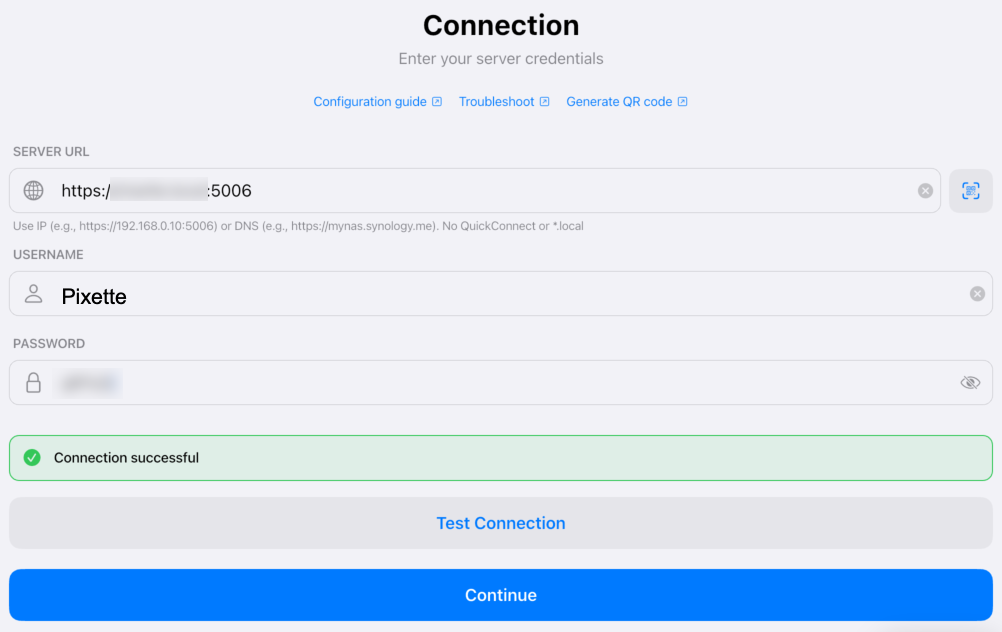
浏览并选择文件夹
点击“连接并浏览文件夹”,然后选择包含你照片的文件夹。
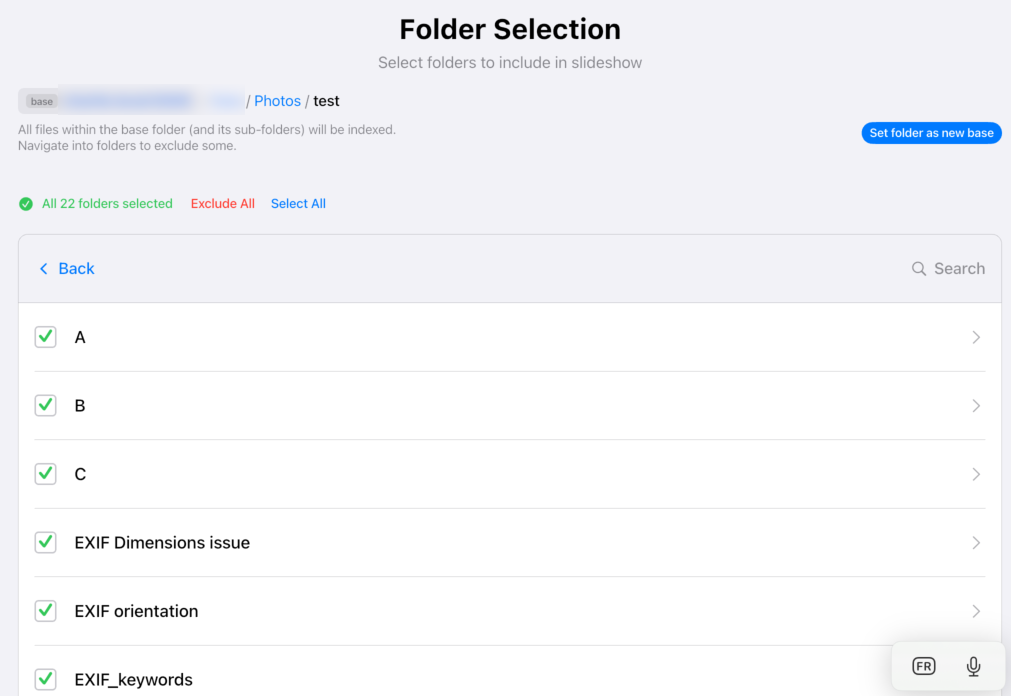
为你的文件建立索引
点击“立即索引”,为你的所有照片和视频建立目录。根据你收藏的规模,这可能需要几分钟。
要设置电视?
请先用你的 NAS 对应的指南,在手机上连接 Pixette。然后在 Apple TV 或 Android TV 上打开 Pixette,选择用手机设置,再用手机扫描它显示的二维码。不用遥控器输入。电视设置如何进行
用二维码快速设置
免去手动输入。用你的 NAS 连接信息生成一个二维码,用 Pixette 扫描即可即时配置。设置多台设备(如相框平板)时尤为方便。
安全且开源。你的凭据永远不会离开你的浏览器。生成器完全在客户端运行。查看源代码,完全透明。
看不到生成器? 在 CodePen 上直接打开
更喜欢手动输入?你也可以用任何标准的二维码库生成二维码。把数据格式化为竖线分隔的值:host|port|username|password|path
排查 WebDAV 连接问题 #
如果你在通过 WebDAV 将 Pixette 连接到 NAS 时遇到困难,试试以下步骤。改用 Synology Photos 连接?请确保你使用的是 DSM 7.0 或更新版本,已安装 Synology Photos 套件,并且登录用的账户未启用双重认证(2FA)。
1. 检查 URL 是否区分大小写
WebDAV URL 区分大小写。请仔细核对每个字符,包括文件夹名称。例如:https://192.168.1.100:5006/Photos/Family
2. 先从电脑测试连接
用完全相同的 URL、用户名和密码,尝试从你的电脑通过 WebDAV 连接到 NAS。如果电脑也连不上,那么问题出在 NAS 配置,而不是 Pixette。
3. 测试时使用简单的凭据
初次设置时,密码中避免使用特殊字符(如 & £ @ #)。在连接成功之前只用字母和数字,然后再改成更强的密码。
4. 检查你的 IP 是否被封锁
在 Synology 上,前往控制面板 → 安全性 → 帐户 → 自动封锁,确认你设备的 IP 地址没有因登录失败而被列入黑名单。
5. 检查防火墙和端口
如果启用了 NAS 防火墙,请确保 WebDAV 端口(如 5006)已被放行。确保你的设备与 NAS 处于同一本地网络。
6. 查看 WebDAV Server 日志
在 Synology 上,从套件中心打开 WebDAV Server 套件即可查看日志。这些日志通常能揭示连接失败的根本原因(凭据错误、权限被拒等)。
还是无法解决?联系我。我很乐意帮你排查。
 Synology Photos
  Immich
  SMB / CIFS
  Apple Photos
  Jellyfin
  Plex
Plex  Microsoft OneDrive
  QNAP
QNAP  Nextcloud
  Seafile
  TrueNAS
  Unraid