
PixetteをMicrosoft OneDrive(ベータ)で設定する
個人用OneDriveの写真と動画を再生します。Microsoftアカウントでサインインするだけで、NASやサーバーは不要です。
PixetteでOneDriveを選ぶ
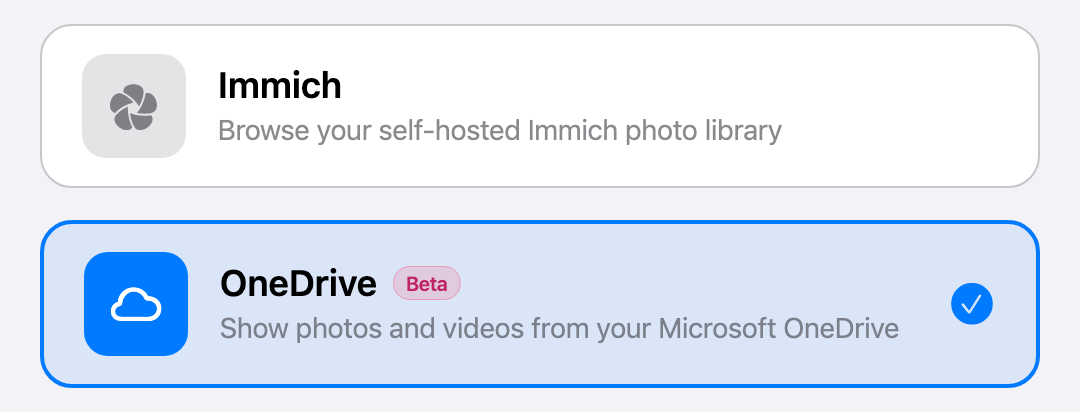
Pixetteを開き、接続方式として「OneDrive」を選びます。「ベータ」と表示されています。Apple TVやAndroid TVでは、テレビ本体で操作してください。OneDriveの接続はスマートフォンから送れず、次のステップのサインインはテレビ向けに作られています。
Microsoftでサインインする
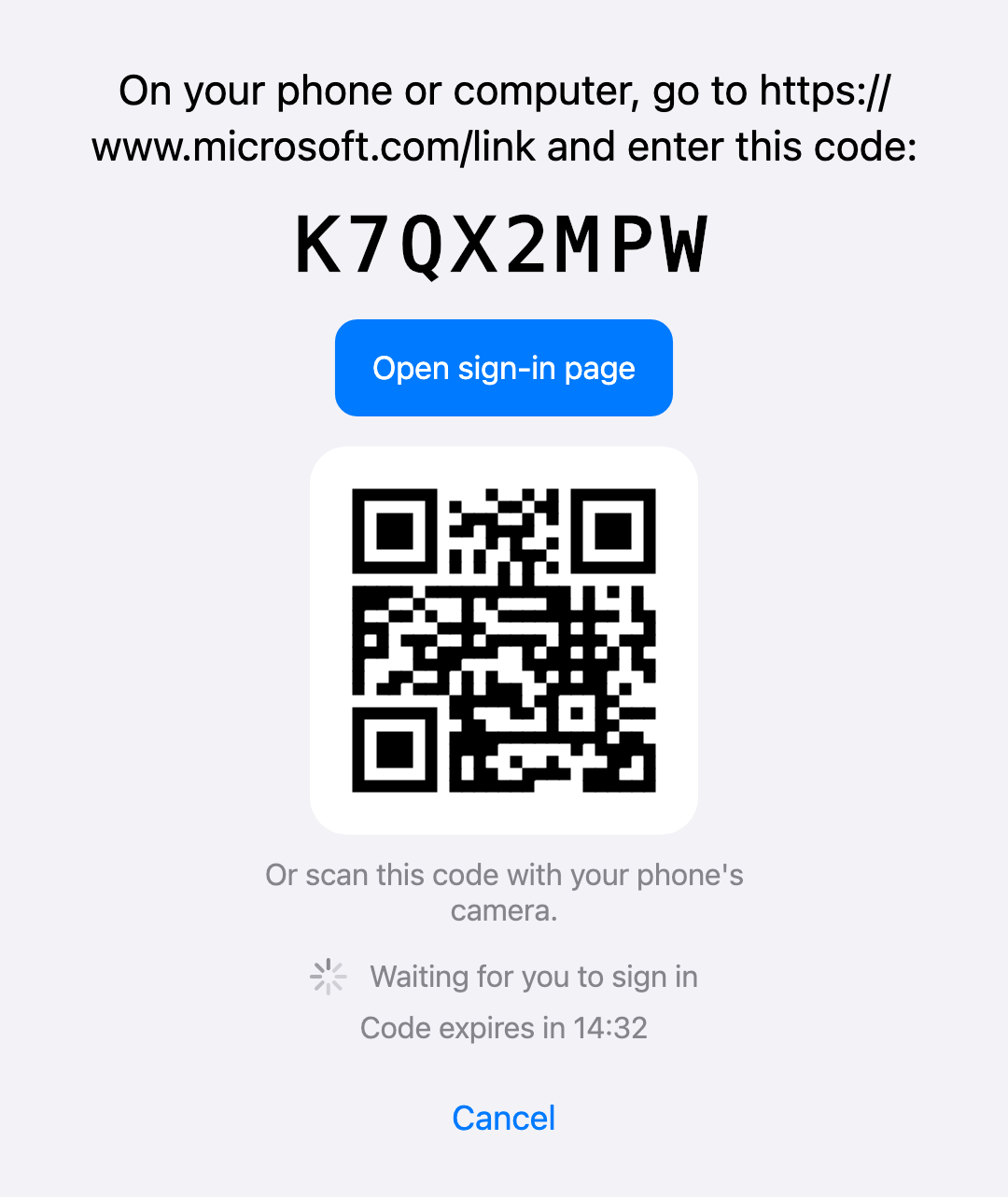
「Microsoft でサインイン」をタップします。Pixetteに短いコードとQRコードが表示されます。スマートフォンまたはパソコンで microsoft.com/link を開き(QRコードを読み取っても開きます)、コードを入力してMicrosoftアカウントでサインインします。スマートフォンやタブレットでは、「サインインページを開く」で同じ端末で開けます。コードの有効期間は15分で、「新しいコードを取得」で新しいコードを取得できます。
読み取りアクセスを許可する
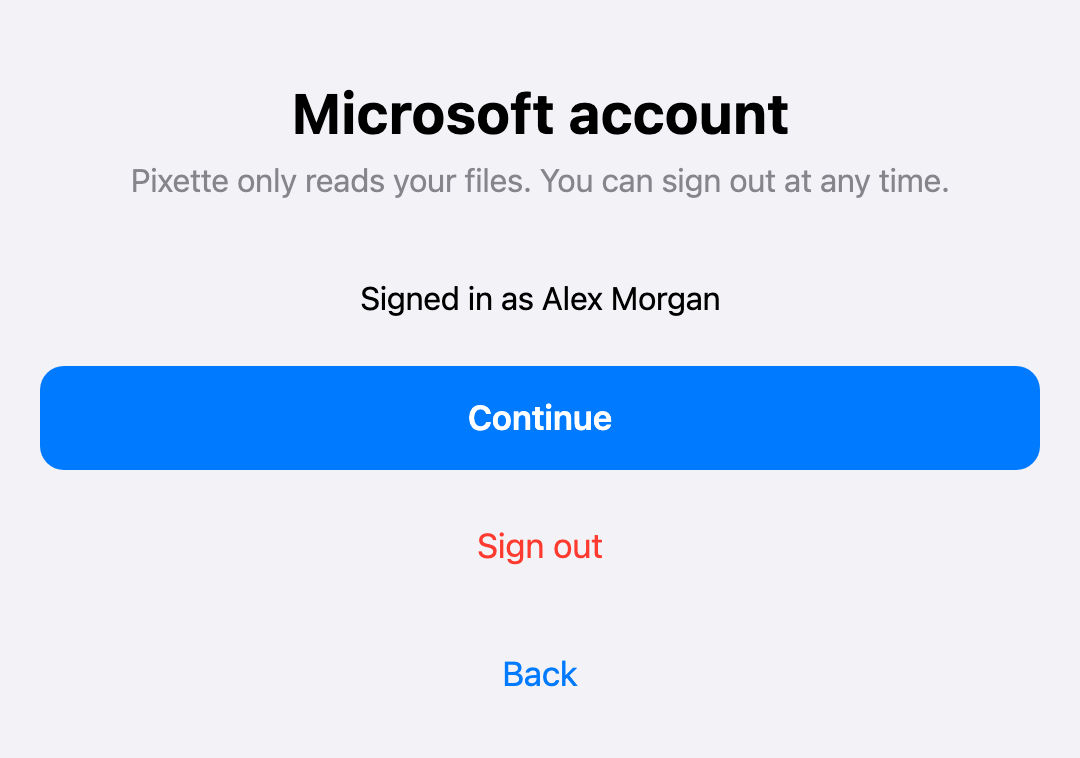
MicrosoftがPixetteにファイルの読み取りを許可するか尋ねます。許可してください。Pixetteは読み取るだけで、OneDrive内のものをアップロード、変更、削除することはありません。Pixetteに戻ると、画面に「(あなたの名前) としてサインイン中」と表示されます。「続行」をタップします。
写真フォルダを選ぶ
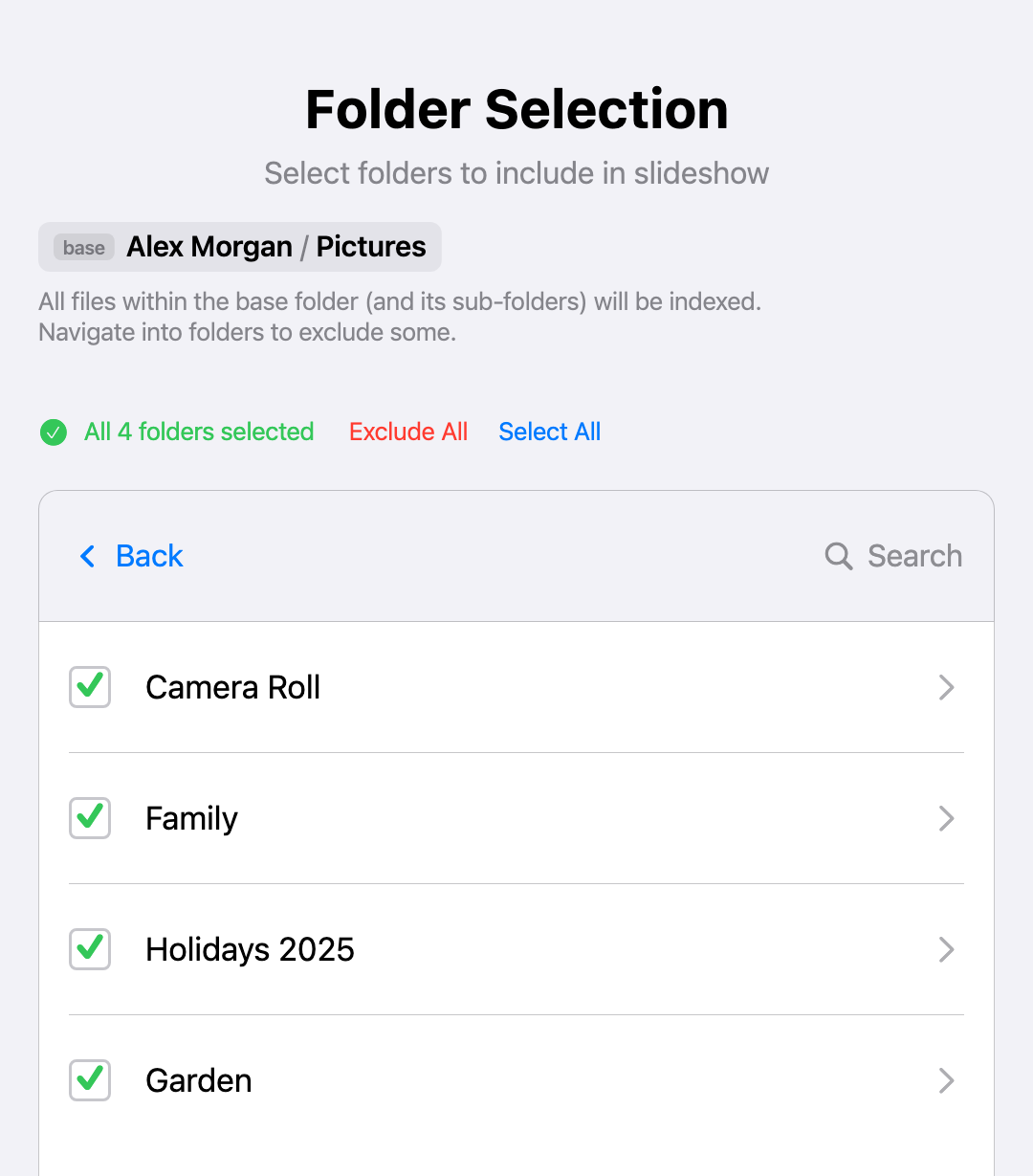
OneDriveで写真が入っているフォルダ(たとえば「画像」)まで移動し、「現在のフォルダをベースに設定」を選ぶと、そのフォルダとサブフォルダだけが再生されます。そのあと「完了」をタップします。
Pixetteにライブラリを読み込ませる
Pixetteがバックグラウンドで写真と動画の一覧を作成します。大きなライブラリでは、初回は数分かかることがあります。完了すればスライドショーの準備は整います。
テレビでは入力不要
Apple TVとAndroid TVでは、コードとQRコードが画面に表示されます。スマートフォンで読み取ってサインインすれば、テレビは自動で接続されます。パスワードがリモコンを通ることはありません。
高速読み込み
Pixetteの設定で「高速読み込み」をオンにすると、フルサイズの元画像の代わりにOneDriveが用意したサムネイルを表示します。写真が速く表示され、通信量も減りますが、大きな画面では画質が下がります。
職場や学校のアカウントですか?
現在対応しているのは個人用のMicrosoftアカウント(outlook.com、hotmail.com、live.com)のみです。Microsoft 365の職場・学校アカウントではサインインできません。
OneDriveはベータ版です
OneDriveへの対応は新しい機能です。思いどおりに動かない場合は、アプリ内のフィードバックフォームからお知らせください。
まだPixetteをお持ちでない方へ
タブレット、スマートフォン、テレビに無料でダウンロードしてから、こちらに戻ってMicrosoft OneDriveライブラリを接続してください。
 Synology Photos
  Immich
  SMB / CIFS
  Apple Photos
  Jellyfin
  Plex
Plex  QNAP
QNAP  Nextcloud
  ownCloud
  Seafile
  TrueNAS
  Unraid