
用 Microsoft OneDrive(测试版)设置 Pixette
播放你个人 OneDrive 中的照片和视频。用 Microsoft 账户登录即可,无需 NAS 或服务器。
在 Pixette 中选择 OneDrive
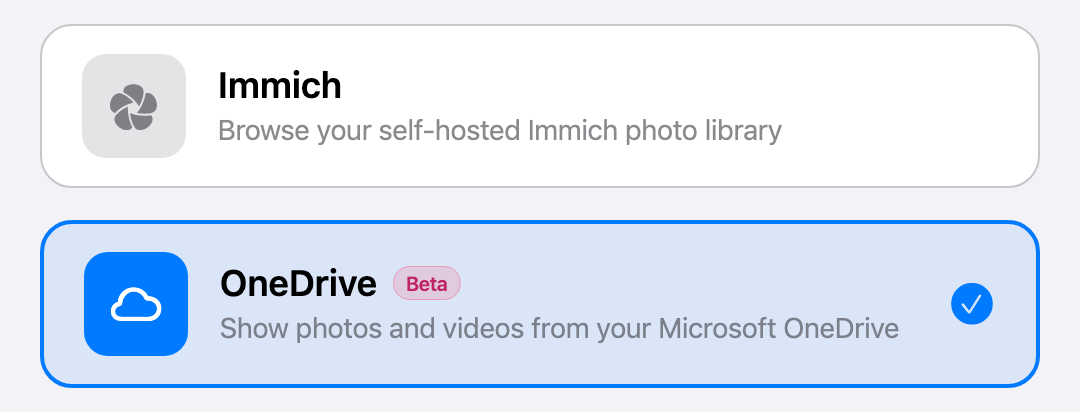
打开 Pixette,选择“OneDrive”作为连接方式,它带有“测试版”标记。在 Apple TV 或 Android TV 上,请直接在电视上操作:OneDrive 连接无法从手机发送,下一步的登录就是为电视设计的。
用 Microsoft 登录
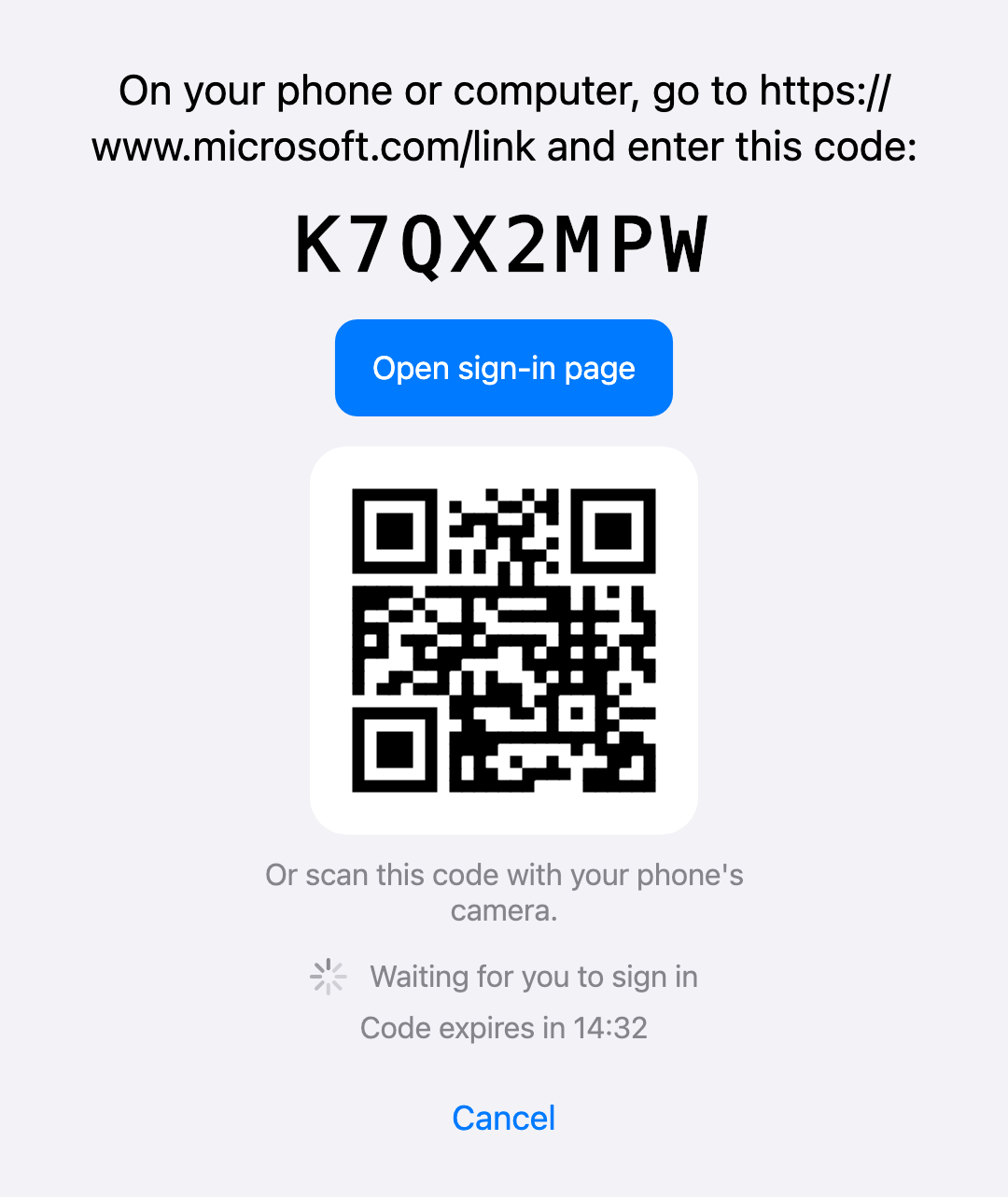
点按“使用 Microsoft 登录”。Pixette 会显示一个短代码和一个二维码。在手机或电脑上打开 microsoft.com/link(扫描二维码也能打开),输入代码并用你的 Microsoft 账户登录。在手机或平板上,“打开登录页面”会在同一台设备上打开它。代码的有效期为 15 分钟,“获取新代码”可以给你一个新的。
允许读取权限
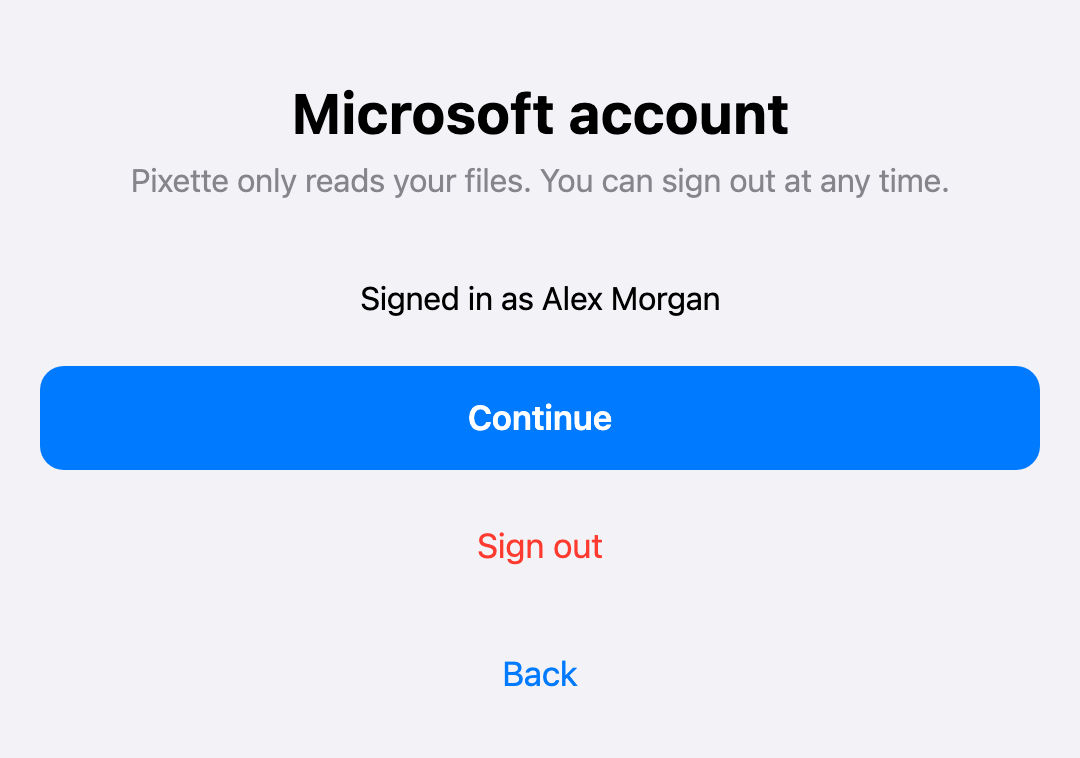
Microsoft 会询问 Pixette 是否可以读取你的文件。请选择允许。Pixette 只读取:绝不会在你的 OneDrive 中上传、修改或删除任何内容。回到 Pixette 后,屏幕会显示“已登录为”和你的名字。点按“继续”。
选择你的照片文件夹
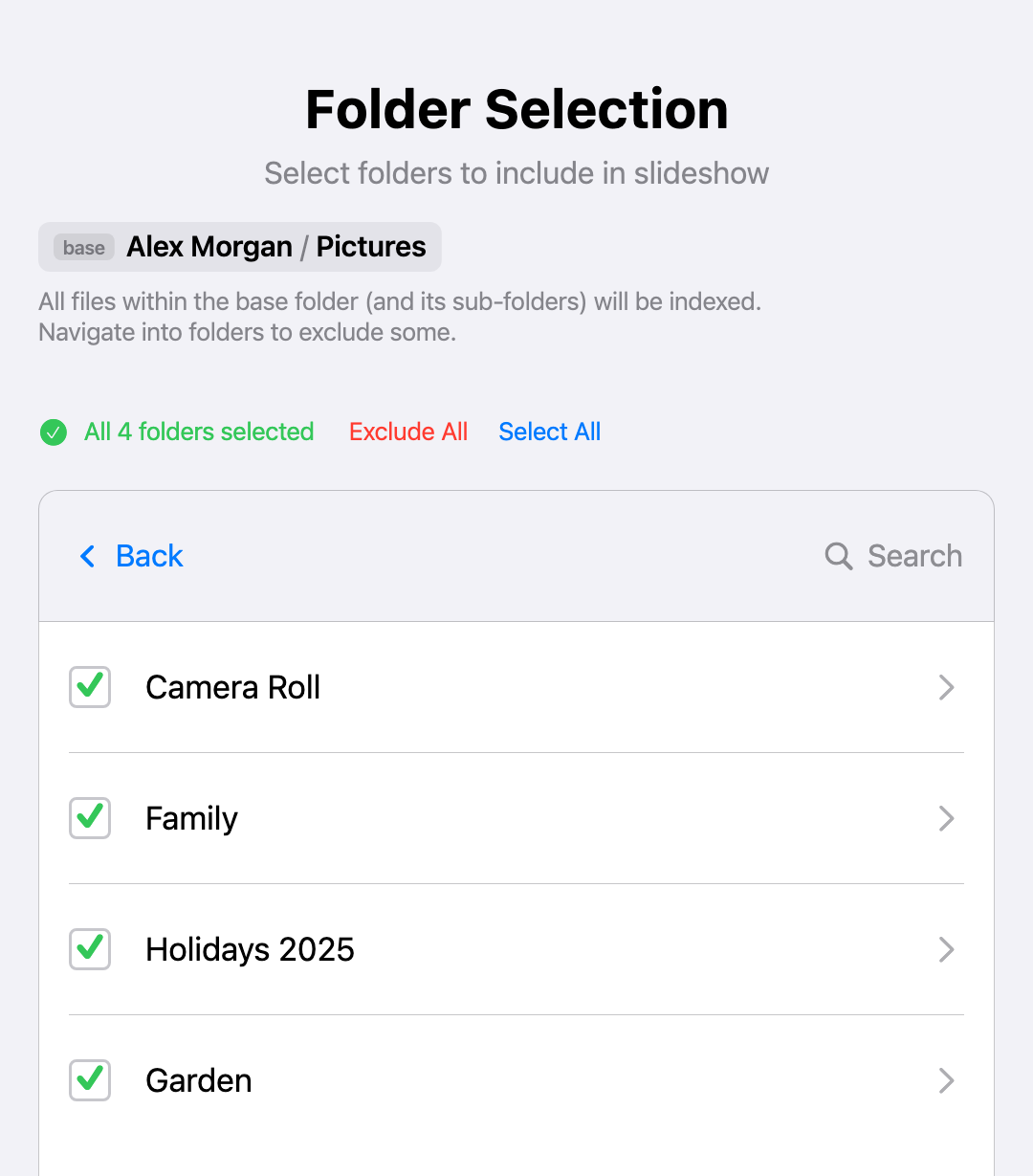
在 OneDrive 中浏览到存放照片的文件夹,例如“图片”,然后选择“当前文件夹设为基础”,只播放该文件夹及其子文件夹。接着点按“完成”。
让 Pixette 为你的照片库建立索引
Pixette 现在会在后台列出你的照片和视频。较大的照片库首次可能需要几分钟。之后你的幻灯片就准备好了。
在电视上无需打字
Apple TV 和 Android TV 会在屏幕上显示代码和二维码。用手机扫描,在手机上登录,电视就会自动连接。你的密码不会经过遥控器。
快速加载
在 Pixette 设置中打开“快速加载”,即可显示 OneDrive 现成的缩略图,而不是完整的原图。照片出现得更快,也更省流量,但在大屏幕上画质会低一些。
工作或学校账户?
目前只支持个人 Microsoft 账户(outlook.com、hotmail.com、live.com)。Microsoft 365 商业版的工作和学校账户无法登录。
OneDrive 处于测试阶段
OneDrive 支持是新功能。如果有什么地方没有按预期工作,请通过应用内的反馈表单告诉我们。
 Synology Photos
  Immich
  SMB / CIFS
  Apple Photos
  Jellyfin
  Plex
Plex  QNAP
QNAP  Nextcloud
  ownCloud
  Seafile
  TrueNAS
  Unraid